Assinatura, planos e faturamento
Veja seu plano e o uso dos limites, assine ou troque de plano, gerencie a cobrança e cancele pela seção Assinatura.
- Disponível em Todos os planos
- Para Todos os membros do workspace
O que é
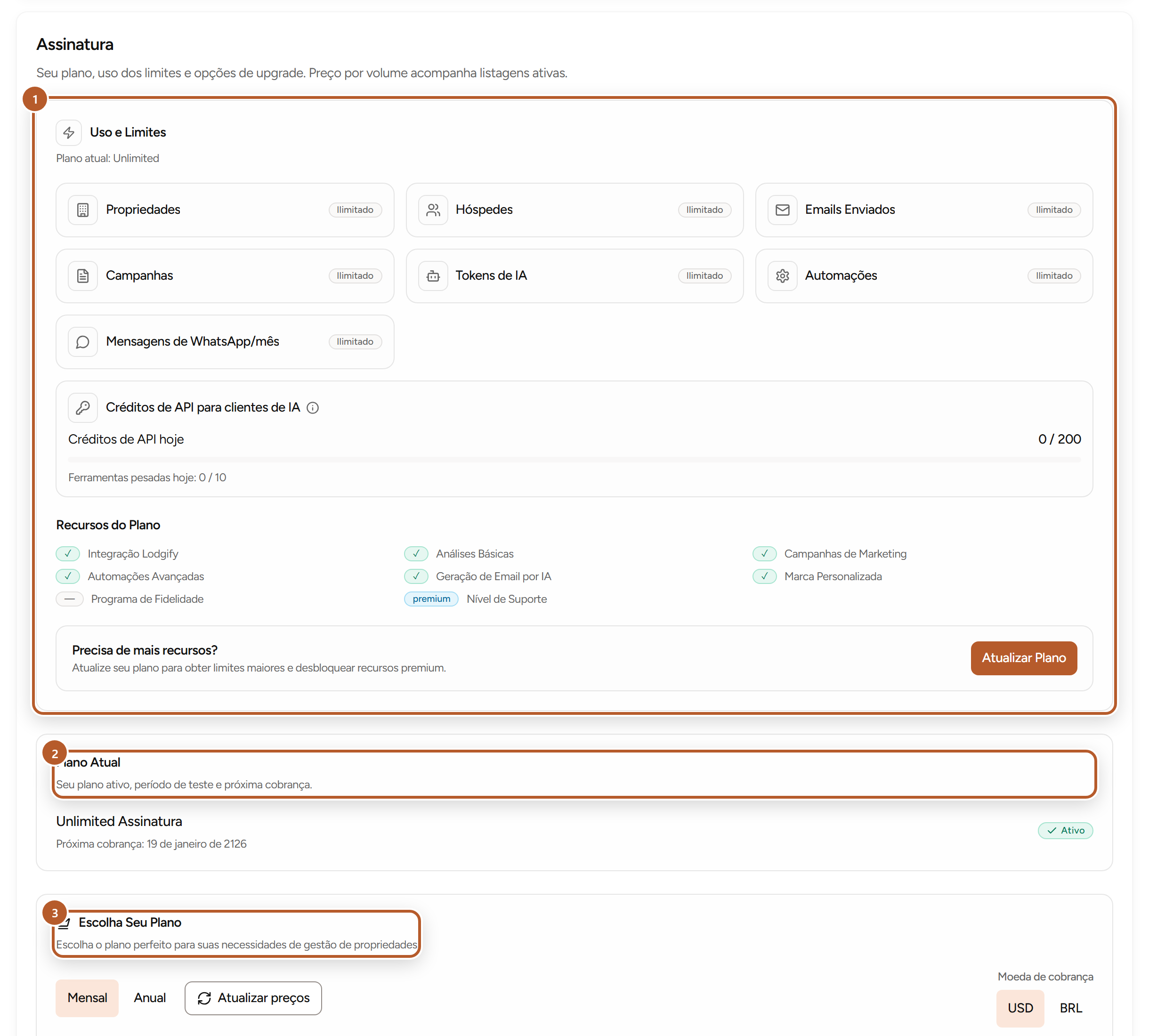
A seção Assinatura, na aba Conta de Configurações, mostra o seu plano, o uso dos limites e as opções de upgrade. Os planos são Starter (1 a 2 imóveis), Pro (1 a 20) e Enterprise (1 a 50), e o preço muda conforme o número de listagens. Contratar, trocar de plano, gerenciar a cobrança e cancelar, tudo passa por aqui.
Passo a passo
- Abra Configurações > Conta e role até Assinatura (/settings?tab=account).
- Em Plano Atual, confira os dias restantes do teste, a data da próxima cobrança ou o aviso Nenhuma assinatura ativa.
- Em Uso e Limites, acompanhe Propriedades, Hóspedes, Emails Enviados, Campanhas, Tokens de IA e Automações.
- Em Escolha Seu Plano, selecione Mensal ou Anual, a Moeda de cobrança (USD ou BRL) e o número de listagens. Quando um recurso não faz parte do seu plano, a tela mostra um cartão de bloqueio com o plano necessário:
| Recurso | Plano necessário |
|---|---|
| WhatsApp, Fluxos de WhatsApp, Concierge com IA | Pro |
| Meta e Instagram | Pro |
| Site Builder (acesso antecipado: só contas liberadas pelo SparkOS) | Pro |
| Recuperação de reserva abandonada, Acesso MCP | Enterprise |
| Equipes e Imobiliárias, Campos personalizados | Enterprise |
- No cartão do plano, clique em Assinar, Atualizar (durante o teste), Assinar Agora (teste expirado) ou Alterar Plano (assinatura ativa). O plano em uso mostra Plano Atual.
- Conclua o pagamento no checkout seguro.
- Para trocar o cartão ou ver faturas, clique em Gerenciar cobrança, que abre o portal de cobrança.
- Para cancelar, clique em Cancelar assinatura e confirme em Sim, cancelar ao fim do período.
Cancelar assinatura? Você mantém acesso completo até o fim do período. Depois disso, recursos premium ficarão limitados até assinar novamente.
O que acontece depois
- Ao voltar do checkout, a aba Conta mostra Assinatura atualizada com sucesso!. Se você desistir, aparece Atualização da assinatura foi cancelada.
- O cancelamento fica agendado: o plano segue ativo até a data mostrada e não há nova cobrança depois dela.
- Se um pagamento falhar, um aviso Pagamento Pendente aparece no topo do app com o botão Atualizar Pagamento. Nos últimos 3 dias do teste aparece Trial Expirando em Breve.
Perguntas frequentes
Minha mensalidade muda quando os preços mudam?
Não. A assinatura atual mantém o valor vigente nas renovações. Os novos preços valem ao fazer upgrade de plano ou ao iniciar uma nova assinatura.
A Equipe funciona durante o teste gratuito?
Não. Equipes e Imobiliárias exigem o Enterprise pago, mesmo durante o teste.
Posso pagar em reais?
Sim. Escolha BRL em Moeda de cobrança. Se aparecer Nenhum plano para esta moeda e periodicidade, tente a outra periodicidade ou moeda.
Para onde leva o botão Atualizar Plano dos bloqueios?
Para esta mesma seção, na aba Conta, onde você escolhe o novo plano.
Atualizado em 02/10/2026