Conectar o Lodgify
Como ligar o Lodgify ao SparkOS com a chave de API e o que acontece com imóveis, reservas, hóspedes e mensagens.
- Disponível em Todos os planos
- Para Todos os membros do workspace
O que é
O Lodgify é um dos gerenciadores de canal aceitos pelo SparkOS. Com ele conectado, imóveis, reservas e hóspedes são importados do Lodgify, as conversas com hóspedes aparecem na Inbox e as mudanças de reserva chegam em tempo real por webhook. A conexão usa a chave de API da sua conta Lodgify.
Antes de começar
- Entre na sua conta Lodgify, vá em Configurações → Chaves de API e copie sua chave de API.
- Só um gerenciador de canal fica ativo por conta. Ao conectar o Lodgify, outro PMS ativo é desconectado.
Passo a passo
- Abra Configurações → Conexões (/settings?tab=integrations) e clique em Conectar no card Gerenciadores de Canal.
- Na linha Lodgify, clique em Conectar.
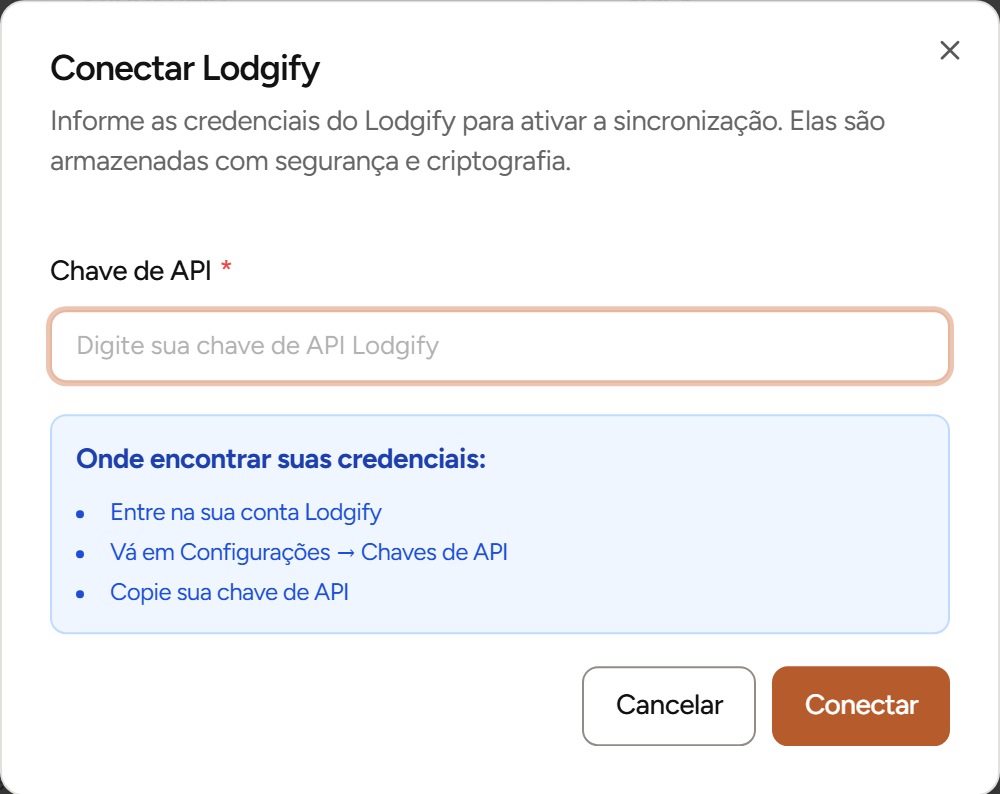
- Na janela Conectar Lodgify, cole a chave no campo Chave de API e clique em Conectar.
- Na primeira conexão de PMS da conta, confirme a janela Autorizar Conexão PMS com Autorizar Conexão.
- O botão muda para Verificando…. Ao terminar, aparece Lodgify conectado com sucesso! e, depois da importação, Imóveis, reservas e hóspedes estão atualizados.
Durante o onboarding
No assistente de primeiros passos, a opção Lodgify abre o card Integração Lodgify: cole a chave em Chave API Lodgify, use Testar Conexão para validar e Salvar para conectar. Depois de conectado, o card mostra o bloco Conta Lodgify conectada, com ID da assinatura, Propriedades sincronizadas e Propriedade de referência, para conferir qual conta Lodgify está vinculada.
O que acontece depois
- O SparkOS valida a chave consultando a lista de imóveis no Lodgify.
- Webhooks são registrados no Lodgify para reservas criadas e alteradas, mudanças de status (confirmada, recusada), tarifas, disponibilidade e mensagens de hóspedes.
- As conversas já existentes no Lodgify são importadas para a Inbox.
- A importação inicial roda imóveis, reservas e hóspedes, com uma etapa extra de reservas para garantir que nada fique de fora.
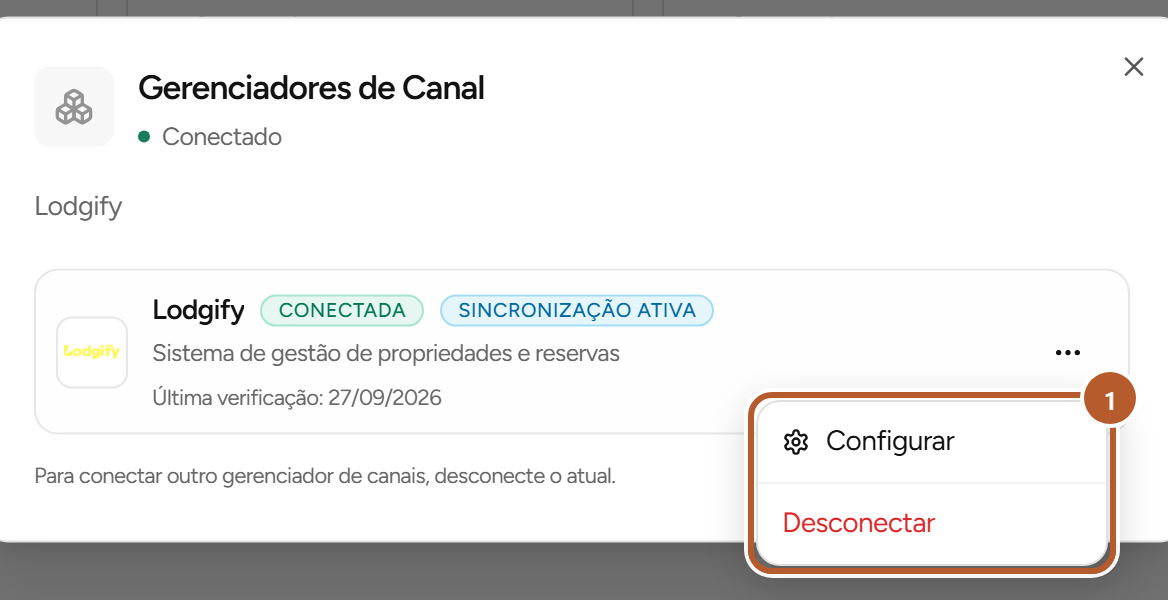
- A linha do Lodgify passa a mostrar Conectada, Sincronização ativa e Última verificação: [data].
Perguntas frequentes
O que acontece ao desconectar?
No menu da linha, clique em Desconectar e confirme em Desconectar integração. O SparkOS cancela os webhooks no Lodgify, arquiva as reservas vindas do Lodgify e passa a Inativo os imóveis que estavam ativos; nada é apagado, e os perfis de hóspedes e o histórico de reservas são preservados. Ao conectar o Lodgify de novo, as reservas e os imóveis voltam.
A chave fica visível depois de salva?
Não. O campo é mascarado e a chave nunca volta para o navegador.
Posso trocar a chave?
Sim. No menu da linha, escolha Configurar para abrir a mesma janela e salvar uma nova chave. Isso dispara uma nova importação completa.
Atualizado em 02/10/2026