Conhecendo a tela inicial e o menu
Como usar o chat da tela inicial para montar campanhas, fluxos e sequências, e onde fica cada item do menu e da busca.
- Disponível em Todos os planos
- Para Todos os membros do workspace
O que é
A tela inicial (/dashboard) é um chat: você escreve o que quer fazer e o SparkOS monta uma campanha, um fluxo ou uma sequência de mensagens com os seus dados. Ela abre depois do login e pelo item Painel do menu. O menu lateral e a barra do topo levam ao resto do SparkOS.
Passo a passo
Pedir algo no chat
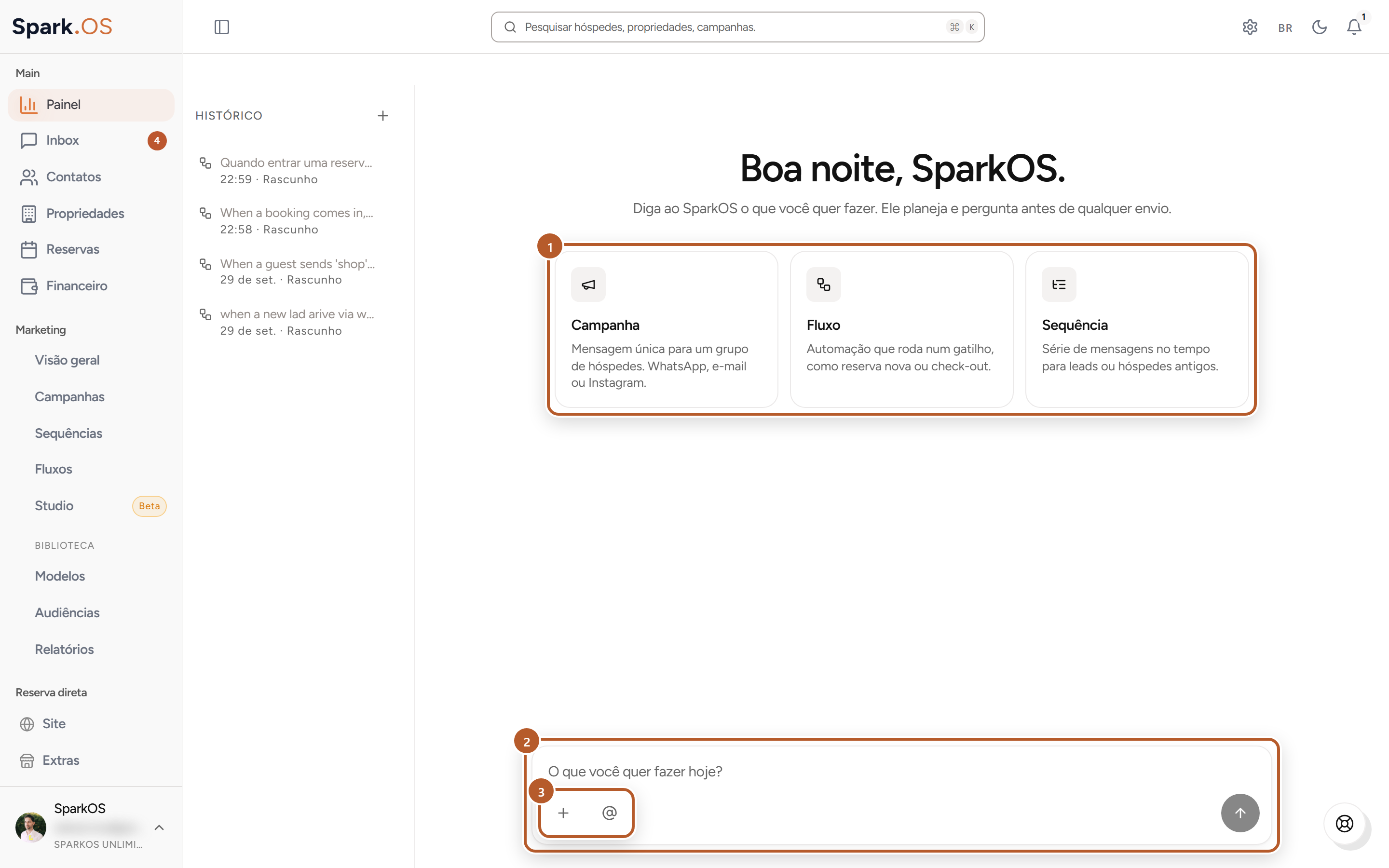
- Na tela vazia, escolha um cartão: Campanha (mensagem única para um grupo de hóspedes), Fluxo (automação que roda num gatilho) ou Sequência (série de mensagens no tempo). O cartão preenche a caixa com um exemplo, sem enviar.
- Edite o exemplo ou escreva do zero em O que você quer fazer hoje?. O botão + troca por outro exemplo da mesma categoria, e o @ insere o nome de uma das suas propriedades.
- Pressione Enter para enviar (Shift+Enter quebra a linha).
- Acompanhe as etapas, como Entendendo o pedido e Conferindo os seus dados. Se faltar uma informação, o SparkOS pergunta: clique numa opção ou responda na caixa.
Revisar o resultado
| Tipo | O que o SparkOS faz |
|---|---|
| Fluxo ou sequência | Salva como rascunho. Nada sai até você ativar |
| Campanha | Mostra quantos hóspedes vão receber e pergunta antes: Enviar para N hóspedes (ou Agendar) ou Salvar como rascunho |
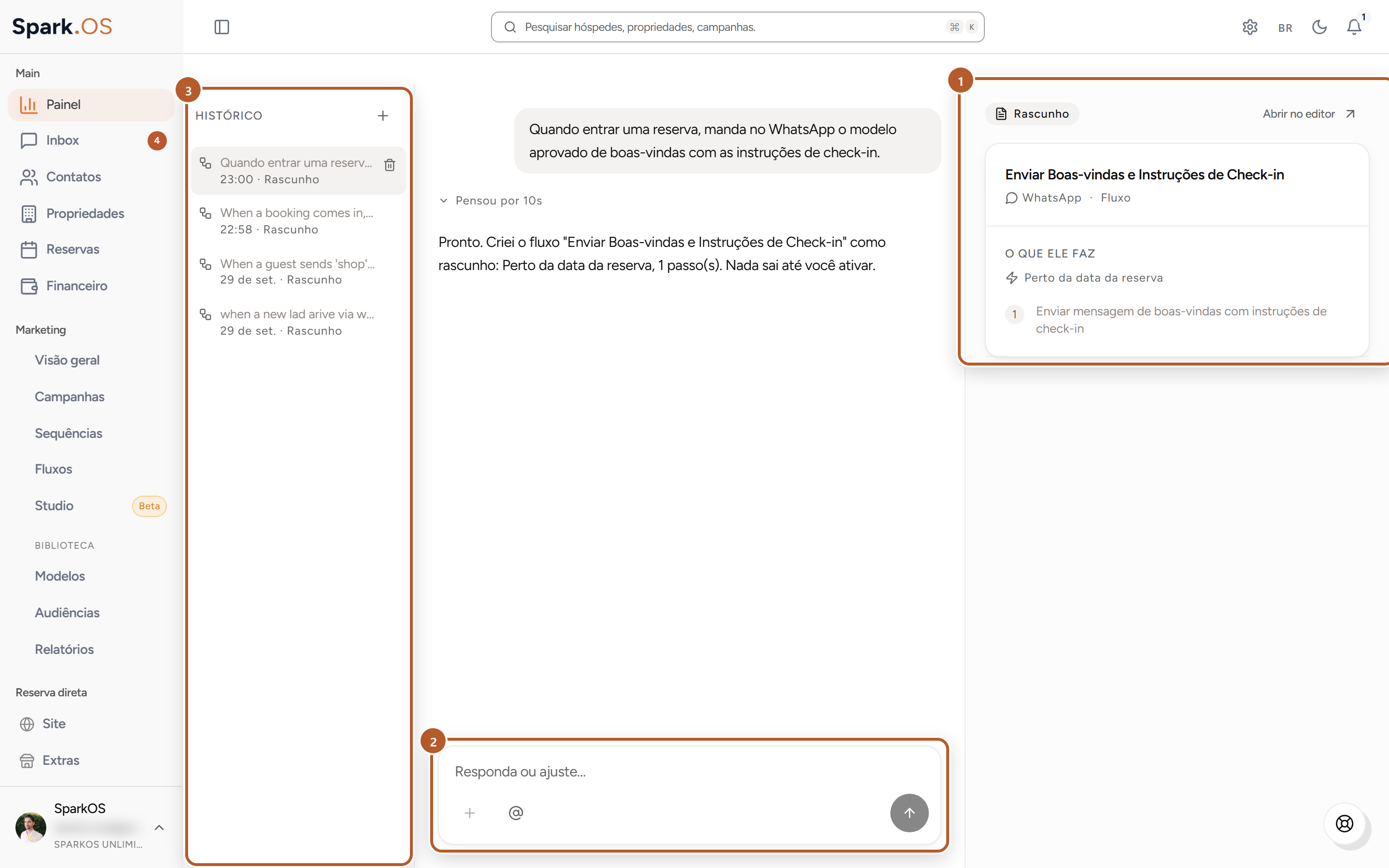
- O painel Resultado mostra o que foi montado e o status: Ainda não criado, Rascunho, Enviada ou Agendada. Depois de criado, Abrir no editor leva ao editor completo.
- Para ajustar, escreva na caixa (Responda ou ajuste…). O SparkOS refaz levando em conta o que você já pediu.
- Em telas largas, a coluna Histórico lista suas conversas: clique em uma para reabrir ou use + (Nova conversa) para começar outra.
Navegar pelo menu
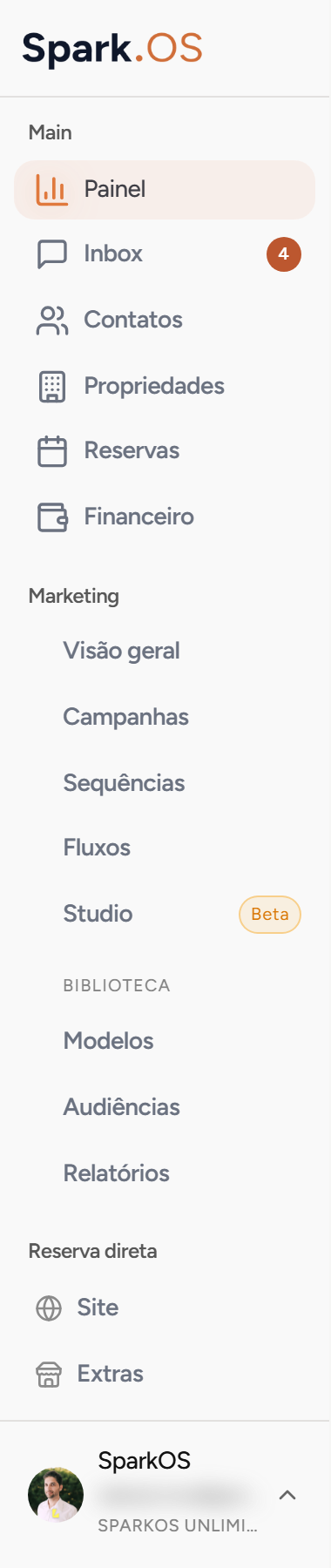
| Item do menu | O que abre |
|---|---|
| Painel | Esta tela inicial |
| Inbox | Conversas com hóspedes, com o número de não lidas |
| Contatos | Leads e hóspedes |
| Propriedades | Suas propriedades |
| Reservas | Quadro, tabela e calendário de reservas |
| Financeiro | Financeiro, analytics e pagamentos |
| Marketing | Um grupo com Visão geral, Campanhas, Sequências, Fluxos e Studio e, em Biblioteca, Modelos, Audiências e Relatórios |
| Extras | Itens que você vende aos hóspedes. Fica no grupo Reserva direta, com Site quando a sua conta tem acesso |
Membros de equipe só veem os itens para os quais receberam permissão.
Buscar
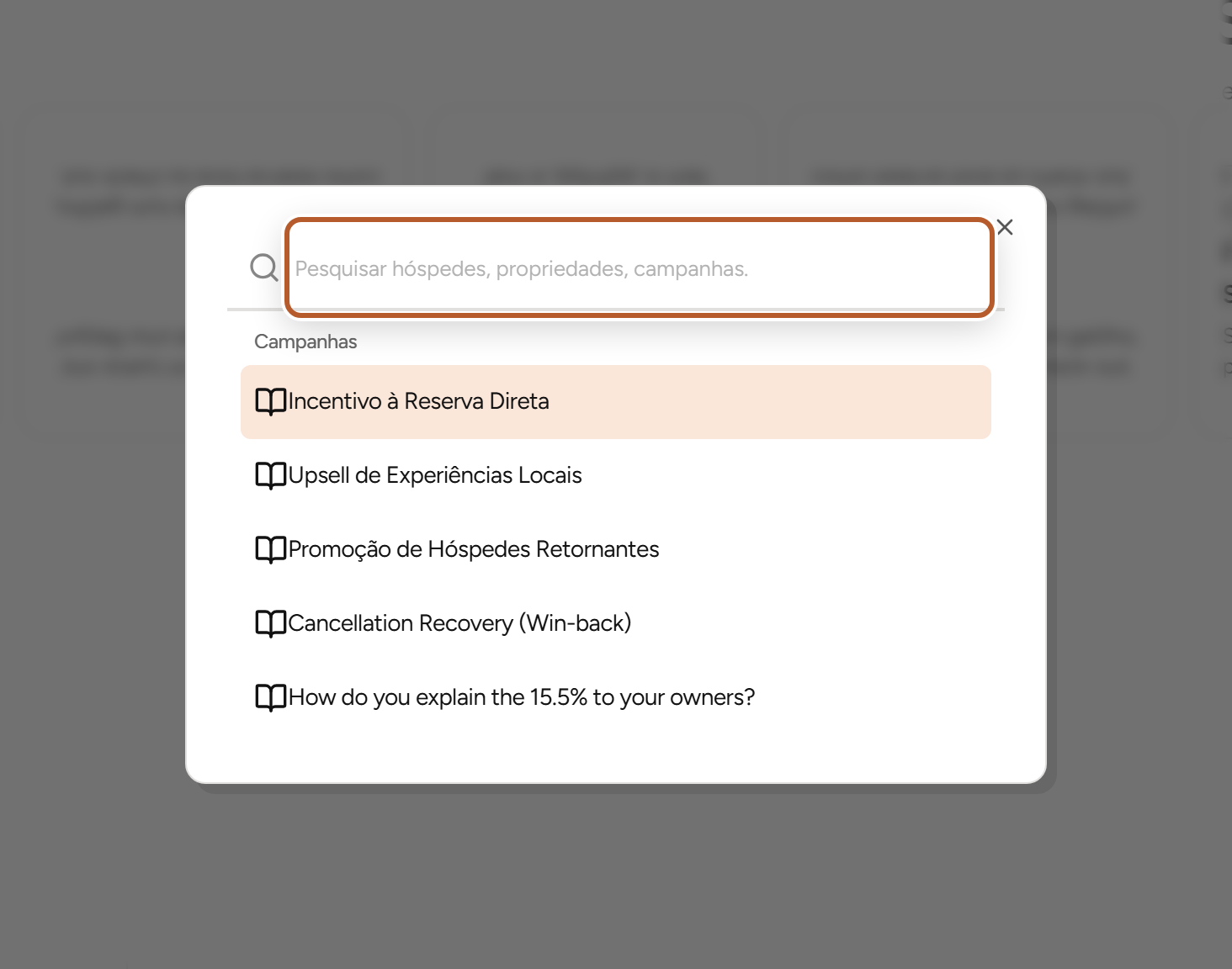
Clique na busca do topo (Pesquisar hóspedes, propriedades, campanhas.) ou use ⌘K / Ctrl+K e digite parte de um nome. O SparkOS mostra até cinco hóspedes, propriedades e campanhas.
Perguntas frequentes
O chat envia mensagens sozinho?
Não. Fluxos e sequências ficam em rascunho, e uma campanha só sai quando você clica no botão de envio. Antes disso, o SparkOS avisa que o envio não pode ser desfeito.
Apagar uma conversa apaga o que ela criou?
Não. Ao apagar pelo ícone de lixeira no Histórico, o SparkOS confirma: Só a conversa some. O que ela criou continua onde está.
Posso perguntar algo que não seja campanha, fluxo ou sequência?
Sim. Nesse caso o SparkOS responde em texto e não cria nada.
Apareceu “Limite mensal de IA atingido”. O que significa?
Os pedidos no chat usam o limite mensal de IA do seu plano. A mensagem mostra quanto já foi usado e qual é o limite.
Atualizado em 02/10/2026