Idioma, notificações e conta
Como trocar o idioma, escolher canais e alertas de notificação e editar os dados, a segurança e a exclusão da sua conta.
- Disponível em Todos os planos
- Para Todos os membros do workspace
O que é
Três ajustes pessoais ficam a poucos cliques: o idioma da interface, as notificações que você recebe e os dados da sua conta. O idioma fica na barra do topo. Notificações e conta ficam em Configurações (/settings), que também abrem pelo menu da conta, clicando no seu nome no rodapé do menu lateral.
Passo a passo
Trocar o idioma
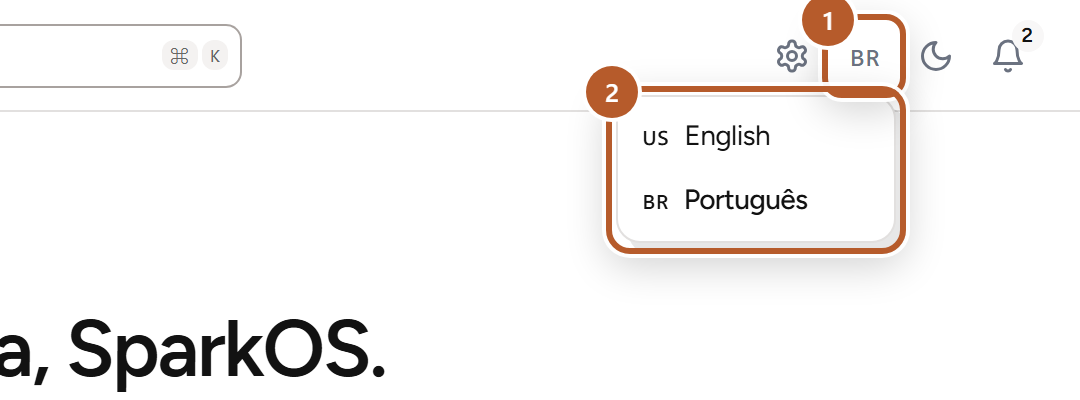
- Na barra do topo, clique na bandeira do idioma atual.
- Escolha English ou Português. A troca é imediata e fica salva no seu perfil.
Ajustar as notificações
- No menu da conta, escolha Notificações (/settings?tab=notifications).
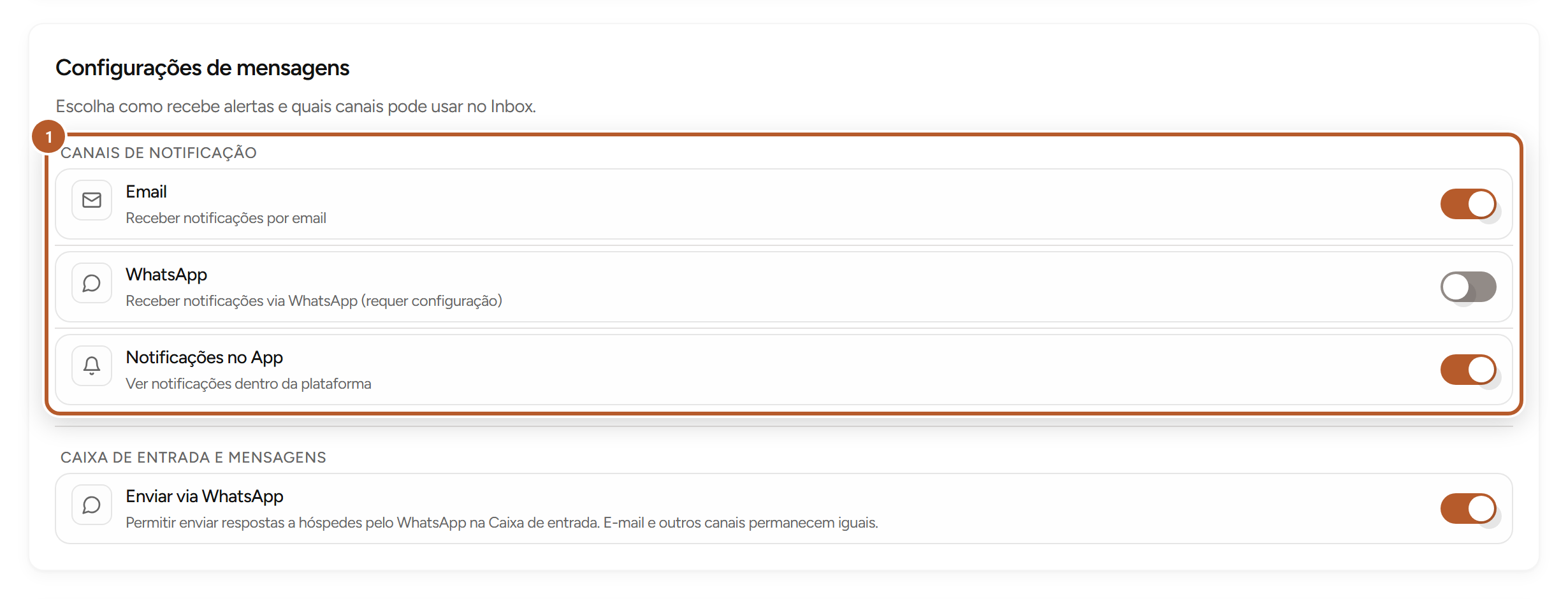
- Em Configurações de mensagens, escolha os canais: Email, WhatsApp e Notificações no App. Por padrão, só o WhatsApp vem desligado.
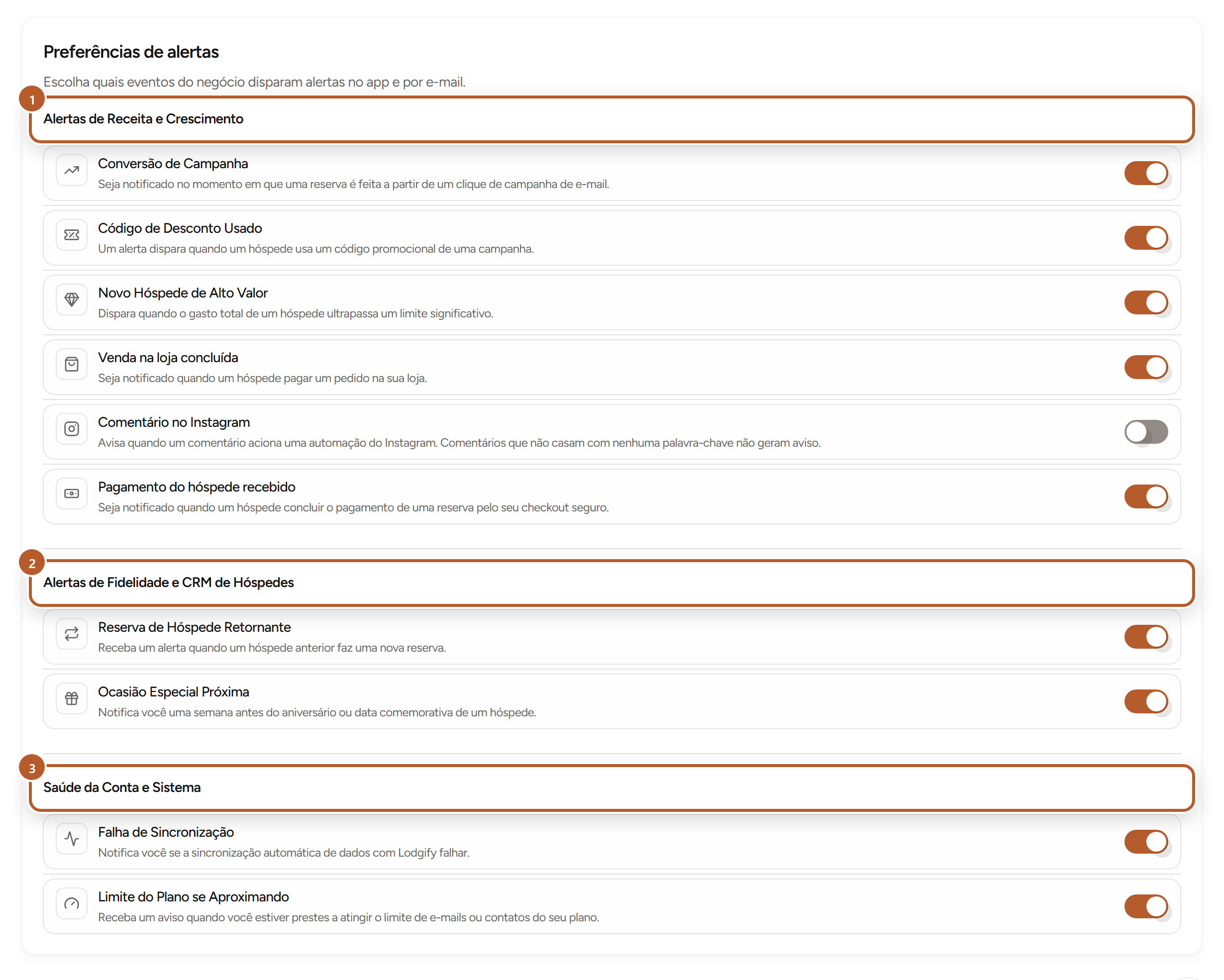
- Em Preferências de alertas, ligue ou desligue cada alerta. Cada mudança é salva sozinha e mostra Configurações salvas.
| Grupo | Alertas |
|---|---|
| Alertas de Receita e Crescimento | Conversão de Campanha, Código de Desconto Usado, Novo Hóspede de Alto Valor, Venda na loja concluída, Comentário no Instagram, Pagamento do hóspede recebido |
| Alertas de Fidelidade e CRM de Hóspedes | Reserva de Hóspede Retornante, Ocasião Especial Próxima |
| Saúde da Conta e Sistema | Falha de Sincronização, Limite do Plano se Aproximando |
Pagamento do hóspede recebido só aparece para contas que recebem pelo pagamento nacional (PIX e checkout local).
Editar a conta
- No menu da conta, escolha Conta.
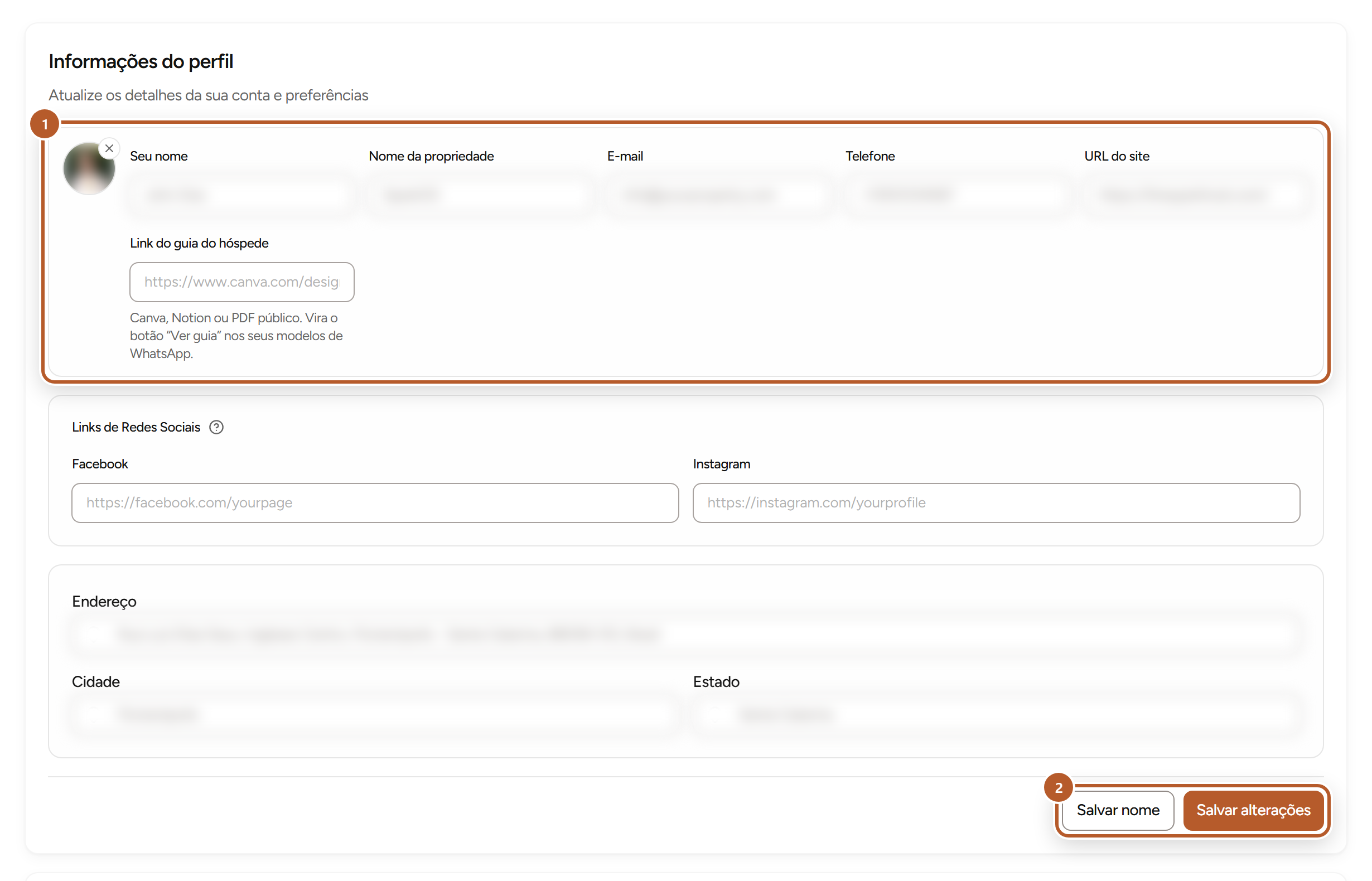
- Em Informações do perfil, altere a foto, Seu nome, Nome da propriedade, Telefone, URL do site e o endereço.
- Clique em Salvar nome para gravar o nome e em Salvar alterações para o restante.
- Na mesma aba ficam Assinatura, Autenticação em duas etapas e Conta e dados.
Perguntas frequentes
Onde vejo as notificações recebidas?
No sino da barra do topo, agrupadas em Requer Atenção, Oportunidades, Equipe e Sistema. Use Marcar todas como lidas para limpar; Ver todas as notificações abre esta página de configurações.
Para que serve “Disparar Automações Automaticamente para Bookings Sincronizados”?
Fica em IA e automação e vem desligada. Ligada, faz automações de reserva confirmada rodarem para reservas sincronizadas do PMS. Ela vem desligada para evitar mensagens duplicadas, já que o PMS envia as próprias.
Como ativo a verificação em duas etapas?
Em Conta, ligue App autenticador (TOTP), escaneie o QR code no seu app e confirme o código de 6 dígitos com Ativar 2FA. A partir daí, cada login pede o código.
Como excluo minha conta?
Em Conta, clique em Excluir minha conta e confirme com Sim, excluir minha conta. A exclusão é agendada para depois de um período de carência de 30 dias, e você recebe um e-mail de confirmação.
Atualizado em 02/10/2026