Rastreamento do site em um site externo (Lodgify, Stays, WordPress, Wix)
Cole uma linha de código no <head> do seu site e o SparkOS passa a contar visitas, imóveis vistos, buscas por datas e cliques para reservar, com a origem de cada hóspede.
- Disponível em Todos os planos
- Para Proprietário da conta
O que é
Se o seu site não é feito no SparkOS (site do Lodgify ou da Stays.net, WordPress, Wix ou outro), o Rastreamento do site funciona com uma linha de código, própria da sua conta, colada no <head> das páginas. A partir daí, o relatório Reservas diretas mostra visitas, quais imóveis foram vistos, buscas por datas e cliques para reservar, e de onde veio cada hóspede.
Passo a passo
-
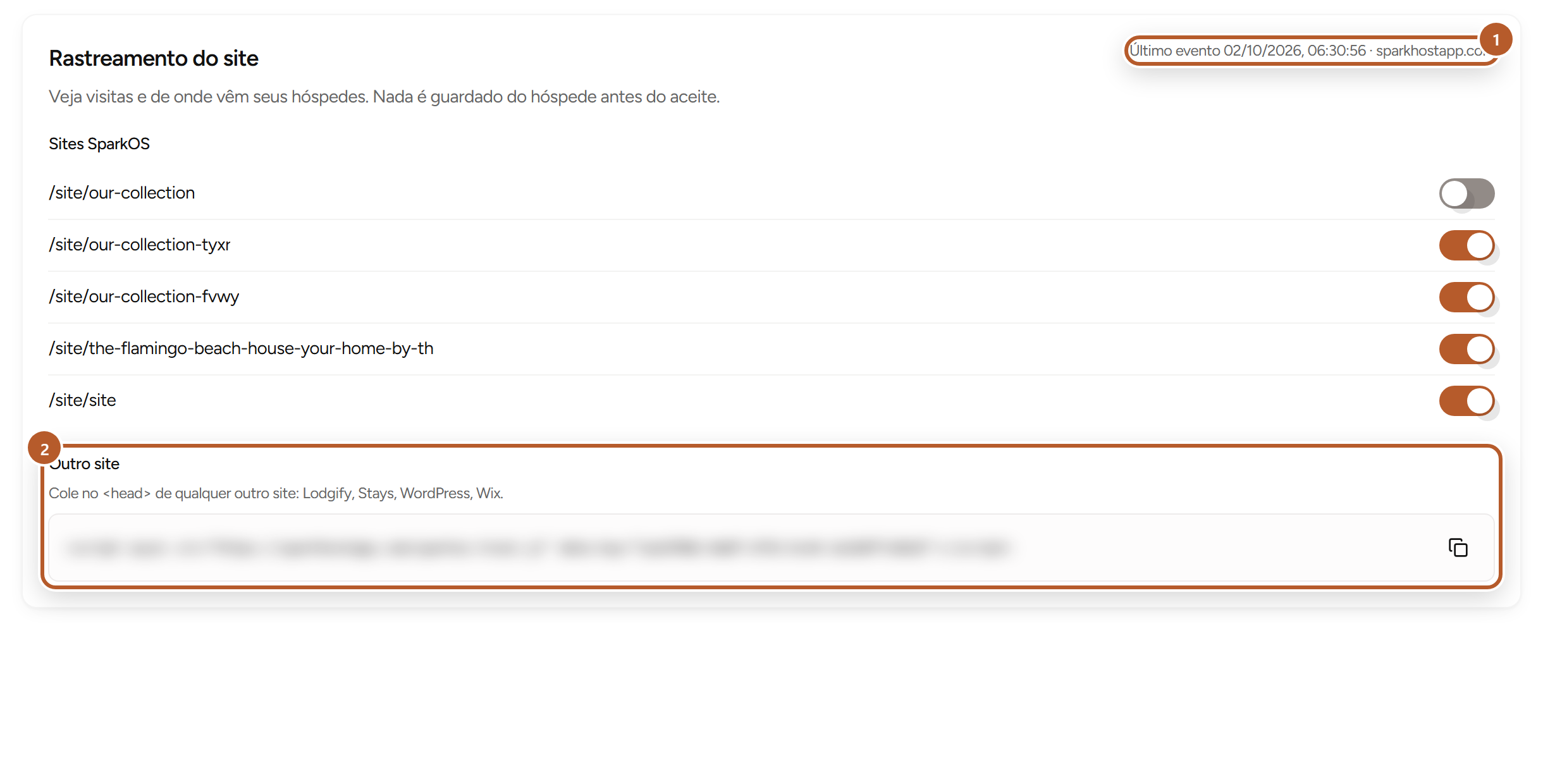
No SparkOS, abra Configurações › Conexões › Rastreamento do site.
-
Em Outro site, clique em Copiar código. O código tem este formato, com a chave da sua conta já preenchida:
<script async src="https://sparkhostapp.com/sparkos-track.js" data-key="SUA-CHAVE"></script> -
Cole o código no
<head>do seu site, no lugar onde o construtor aceita código personalizado (em geral chamado de “código no cabeçalho”, “scripts personalizados” ou “custom code”). Salve e publique o site. Se o seu site é do Lodgify, veja a seção abaixo antes de publicar. -
Volte à tela de Rastreamento do site. A linha Último evento mostra a hora e o endereço do site assim que a primeira visita chega. Enquanto aparecer Nenhum evento recebido ainda, abra o seu site numa janela anônima, aceite o aviso de cookies e navegue por uma página de imóvel.
Site do Lodgify: use o aviso de cookies do próprio Lodgify
O site do Lodgify já mostra o seu próprio aviso de cookies, com as opções de aceitar e de personalizar. Para o visitante não ver dois avisos, acrescente data-consent="lodgify" ao código:
<script async src="https://sparkhostapp.com/sparkos-track.js" data-key="SUA-CHAVE" data-consent="lodgify"></script>
Assim o aviso do SparkOS não aparece, e as visitas só são medidas quando o visitante aceita os cookies de análise no aviso do Lodgify. Se ele desligar a análise ao personalizar, nada é enviado. Cole o código uma única vez e apague qualquer código antigo do SparkOS (por exemplo, um sparkhost-tracker.js), depois republique o site.
O que acontece depois
- O visitante vê um aviso curto de privacidade (o do SparkOS, ou o do próprio site quando você usa
data-consent). Antes do aceite, nada é guardado no navegador dele; depois, apenas um identificador aleatório. O SparkOS não grava cookies próprios e nunca lê nome, e-mail ou telefone de quem visita o seu site. - Cada visita guarda a origem (utm do link, anúncio, campanha de e-mail, site de referência), e é ela que aparece em Fontes e em De onde vêm as visitas no relatório.
- Cliques para o motor de reservas do seu PMS ou para o WhatsApp contam como Clicaram para reservar.
- Os números entram em Financeiro › Reservas diretas com atualização a cada 15 minutos, a partir do dia em que o código foi instalado.
Perguntas frequentes
Instalei e “Último evento” continua vazio.
Confira se o código está no <head> de todas as páginas (alguns construtores têm um campo por página e outro para o site inteiro), se o site publicado já tem a versão nova e se você aceitou o aviso de cookies ao testar (no Lodgify, com data-consent="lodgify", é o aviso do Lodgify). Visitas feitas antes do aceite não são enviadas. Um teste aberto pelo endereço de pré-visualização do Lodgify também conta, e aparece com esse endereço em Último evento.
Minhas próprias visitas contam?
Abra o site com ?sparkos_internal=1 no final do endereço: a partir daí, as suas visitas nesse navegador são marcadas como teste e ficam fora dos números. ?sparkos_internal=0 desfaz.
Tenho um site no SparkOS e outro fora. Preciso dos dois?
Sim, cada um do seu jeito: o site SparkOS tem o botão Rastrear visitas em [site] na mesma tela; o site externo usa o código. Os dois alimentam o mesmo relatório.
Posso usar a minha própria ferramenta de consentimento?
Sim. No Lodgify, use data-consent="lodgify" (veja acima). Com outra ferramenta, adicione data-consent="external" ao código e avise o aceite com sparkos('consent', true); o aviso do SparkOS deixa de aparecer.
Atualizado em 02/10/2026