Equipe e permissões
Convide pessoas para o seu workspace com um modelo de papel, níveis de permissão por módulo e acesso limitado a imóveis.
- Disponível em Enterprise
- Para Proprietário do workspace
O que é
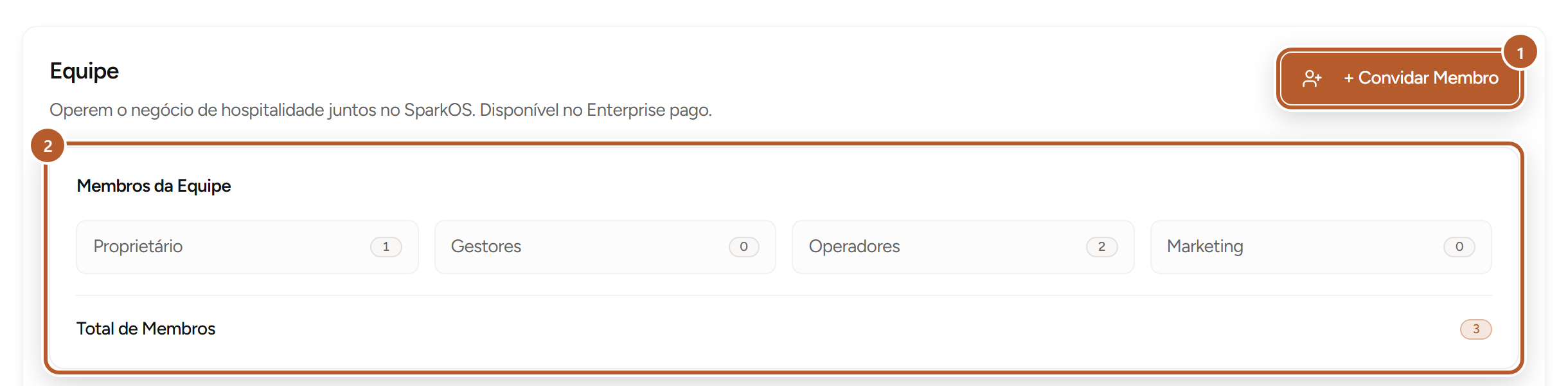
A aba Equipe permite convidar pessoas para operar o seu workspace. Cada membro recebe um modelo de papel, níveis de permissão por módulo e, se você quiser, acesso só a algumas propriedades. O resumo Membros da Equipe mostra quantas pessoas há em Proprietário, Gestores, Operadores e Marketing, além do Total de Membros.
Antes de começar
- É preciso ter o plano Enterprise pago. No teste gratuito, a aba aparece bloqueada com Libere a Equipe no Enterprise pago. Nos outros planos, aparece Equipe é exclusivo do Enterprise. O botão Ver planos leva à assinatura.
- Só o proprietário do workspace gerencia a equipe. Quem entrou por convite não vê o botão de convite.
Passo a passo
- Abra Configurações > Equipe (/settings?tab=team). O endereço /team leva ao mesmo lugar.
- Clique em + Convidar Membro.
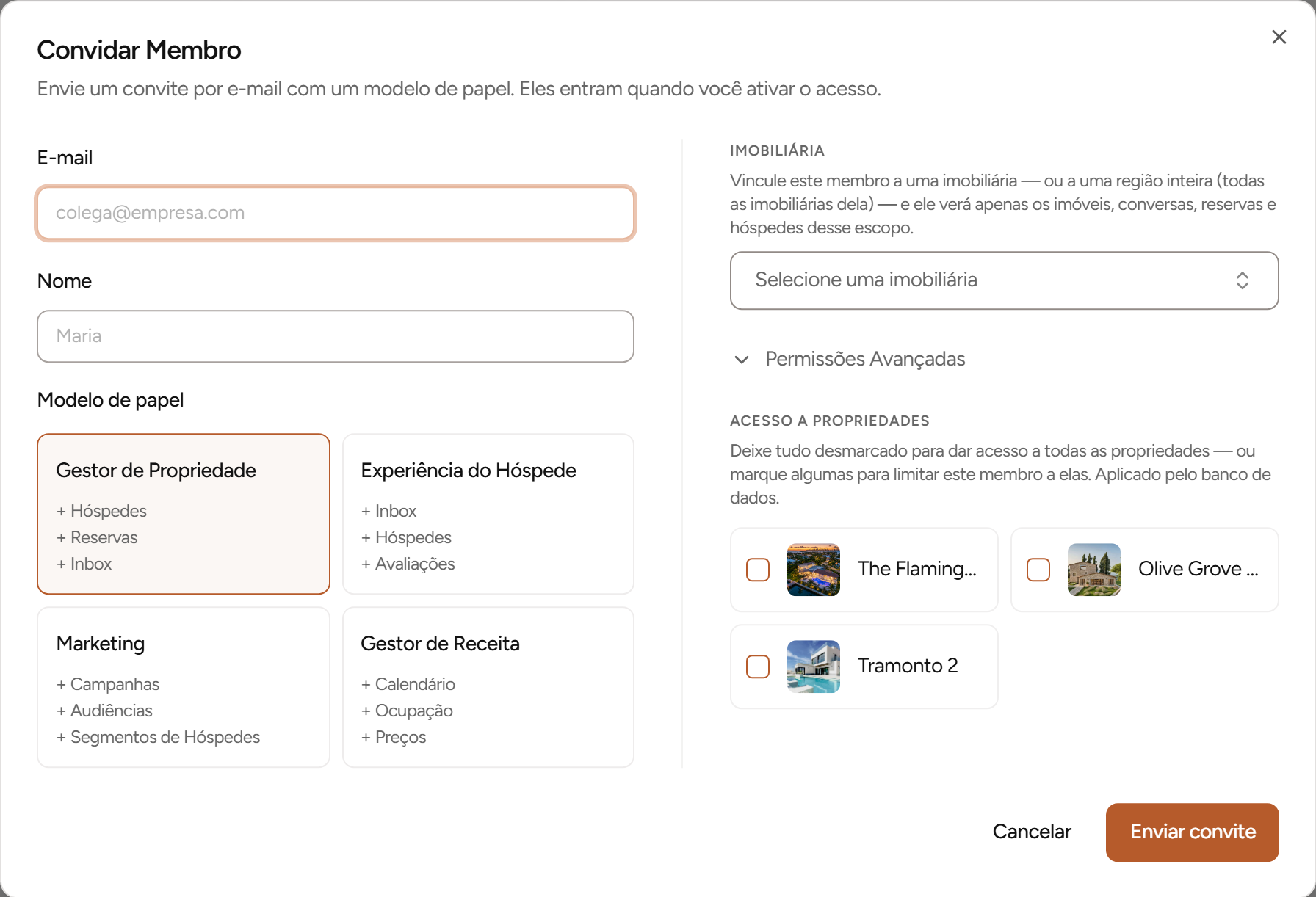
- Preencha Email e, se quiser, Nome.
- Em Modelo de papel, escolha um cartão:
| Modelo | Pode | Não pode |
|---|---|---|
| Gestor de Propriedade | Hóspedes, Reservas, Inbox, Calendário, Ações de receita | Cobrança, Gestão da equipe |
| Experiência do Hóspede | Inbox, Hóspedes, Avaliações, Jornadas do Hóspede | Dados financeiros, Cobrança, Configurações da equipe |
| Marketing | Campanhas, Audiências, Segmentos de Hóspedes, Analytics | Operações de reserva, Cobrança |
| Gestor de Receita | Calendário, Ocupação, Preços, Oportunidades de Receita, Recomendações de Campanha | Cobrança, Gestão da equipe |
- Se quiser ajustar, abra Permissões Avançadas e defina cada módulo como Nenhum, Ver ou Agir. Qualquer mudança salva o membro como Papel Personalizado.
- Se quiser limitar o alcance, escolha uma imobiliária ou uma região e marque as propriedades em que o membro pode atuar.
- Clique em Enviar convite.
O que acontece depois
- O SparkOS envia um e-mail de convite. Se o e-mail já tem conta no SparkOS, a pessoa entra com o login dela e aceita o convite. Se não tem, cria a conta com esse e-mail.
- Até aceitar, o membro aparece na lista com a etiqueta Convidado.
- Ver dá só leitura. Agir permite responder, editar e executar. Esses níveis são aplicados pelo banco de dados, não apenas escondidos na tela.
Perguntas frequentes
Como removo um membro?
No menu de ações do membro, clique em Remover membro. O acesso dele é desativado. O proprietário não pode ser removido.
Como as conversas chegam aos membros?
Pela Atribuição automática de conversas, com os modos Desligada, Por imóvel e Rodízio (round-robin). Membros de equipe só veem as conversas atribuídas a eles. Com a atribuição desligada, você atribui cada conversa à mão.
O que é a aba Imobiliárias?
Ela agrupa seus imóveis por região e imobiliária, e cada imóvel pode ser atribuído a quem o administra. Tem a mesma exigência de plano da Equipe.
Atualizado em 02/10/2026