Cobranças: pagamentos recebidos via Asaas
A aba Cobranças lista cada cobrança PIX ou cartão emitida pelo SparkOS via Asaas, com totais de recebido, aguardando pagamento, expiradas e falhas.
- Disponível em Todos os planos
- Para Conta anfitriã: proprietário do workspace e membros da equipe com o módulo Finance (nível Ver ou Agir)
O que é
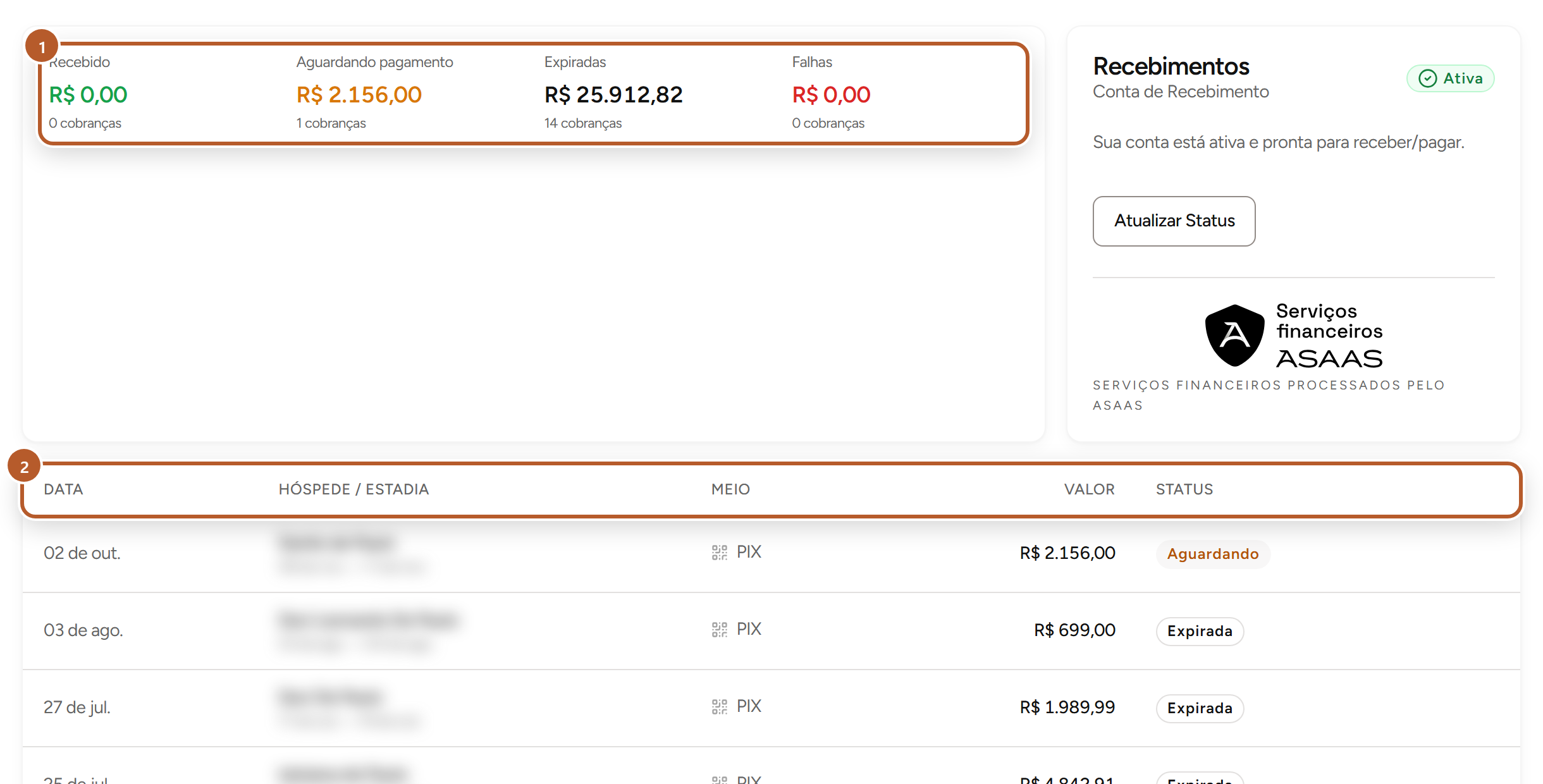
A aba Cobranças do Financeiro (/payments) lista “Cobranças emitidas pelo SparkOS via Asaas — pagas, aguardando e expiradas”. Cada linha é uma cobrança PIX ou cartão gerada para uma reserva, com hóspede, estadia, meio, valor e status. As cobranças aparecem aqui quando você cobra uma reserva na tela de Reservas ou quando um hóspede paga pelo site.
Antes de começar
- País de pagamento Brasil (Asaas) e conta Asaas conectada em Configurações → Recebimentos (Conectar com Asaas). Sem isso, a tela de Reservas avisa “Conecte o pagamento (SparkOS) em Configurações > Pagamentos para gerar cobrança PIX”.
- O CPF ou CNPJ do hóspede: cobranças em reais exigem o documento do pagador.
- Imóvel em repasse ao proprietário: recebedor aprovado e vinculado, senão a cobrança é bloqueada (“Esta listagem exige o cadastro de repasse direto em Financeiro › Repasses antes de enviar cobranças”).
Passo a passo
Gerar a cobrança
- Em Reservas (/reservas), na reserva com valor em aberto, clique em Gerar Cobrança Segura.
- Na folha Revisar Cobrança e Notificações, confira em Dados da cobrança o Valor em aberto, a Taxa SparkOS e o Total Hóspede; escolha Cobrar via PIX ou Cobrar via Cartão Parcelado (Parcelas de 1 a 12x); informe o Documento (CPF/CNPJ); em Mensagens, revise o texto de WhatsApp, o E-mail de cobrança e o Horário do Disparo (E-mail).
- Clique em Confirmar e Enviar Cobrança. A confirmação é “Cobrança enviada com sucesso para {hóspede}”.
Acompanhar
- Abra Financeiro → Cobranças. Os cartões Recebido, Aguardando pagamento, Expiradas e Falhas somam as últimas 200 cobranças, cada um com “N cobranças”.
- A tabela traz Data, Hóspede / estadia, Meio (PIX, Cartão ou Cartão Nx), Valor e Status.
- Em cobranças Aguardando, use Copiar link de pagamento ou Abrir cobrança para reenviar ao hóspede.
- O cartão Recebimentos, ao lado dos totais, mostra a situação da sua conta (Ativa, Pendente, Aguardando Documentação, Inativa, Rejeitada ou Não Configurada); Atualizar Status consulta o Asaas.
| Status | Significado |
|---|---|
| Paga | pagamento confirmado; a data aparece ao lado |
| Aguardando | enviada e dentro do prazo |
| Expirada | prazo vencido sem pagamento |
| Falhou | erro na emissão ou cobrança cancelada |
O que acontece depois
Quando o hóspede paga, o Asaas avisa o SparkOS: a cobrança passa a Paga, o valor pago é somado à reserva e o saldo em aberto é recalculado. Uma cobrança cujo prazo venceu passa a Expirada na listagem mesmo antes da confirmação do Asaas. Se já existe cobrança PIX aberta para a reserva, o app responde “Já existe cobrança PIX para esta reserva”.
Perguntas frequentes
O valor da tabela inclui taxas?
Não. É o valor da reserva usado na cobrança — o mesmo que a reserva registra como pago —, não o total com taxas visto pelo hóspede.
Pagamentos pelo Stripe aparecem aqui?
Não. A aba lista só cobranças emitidas via Asaas; no Brasil, PIX, boleto e cartão passam exclusivamente pelo Asaas, e o Stripe é usado apenas para contas internacionais.
Qual a diferença entre Expirada e Falhou?
Expirada é neutra: o hóspede não pagou no prazo. Falhou indica erro na emissão ou cobrança cancelada.
Atualizado em 02/10/2026