Leads e formulários
Como acompanhar leads no quadro do funil, mover etapas, criar leads à mão e o que acontece quando um lead chega por formulário.
- Disponível em Todos os planos
- Para Proprietário e membros da equipe com acesso a hóspedes (padrão nos papéis Gestor de Propriedade e Experiência do Hóspede)
O que é
A aba Leads de Contatos mostra quem ainda não reservou, organizado em um quadro de funil. Leads chegam do site, de anúncios, do WhatsApp e de importações, ou são criados à mão. Um lead é a mesma pessoa que depois vira hóspede: quando ela reserva, o card passa para Convertido.
Passo a passo
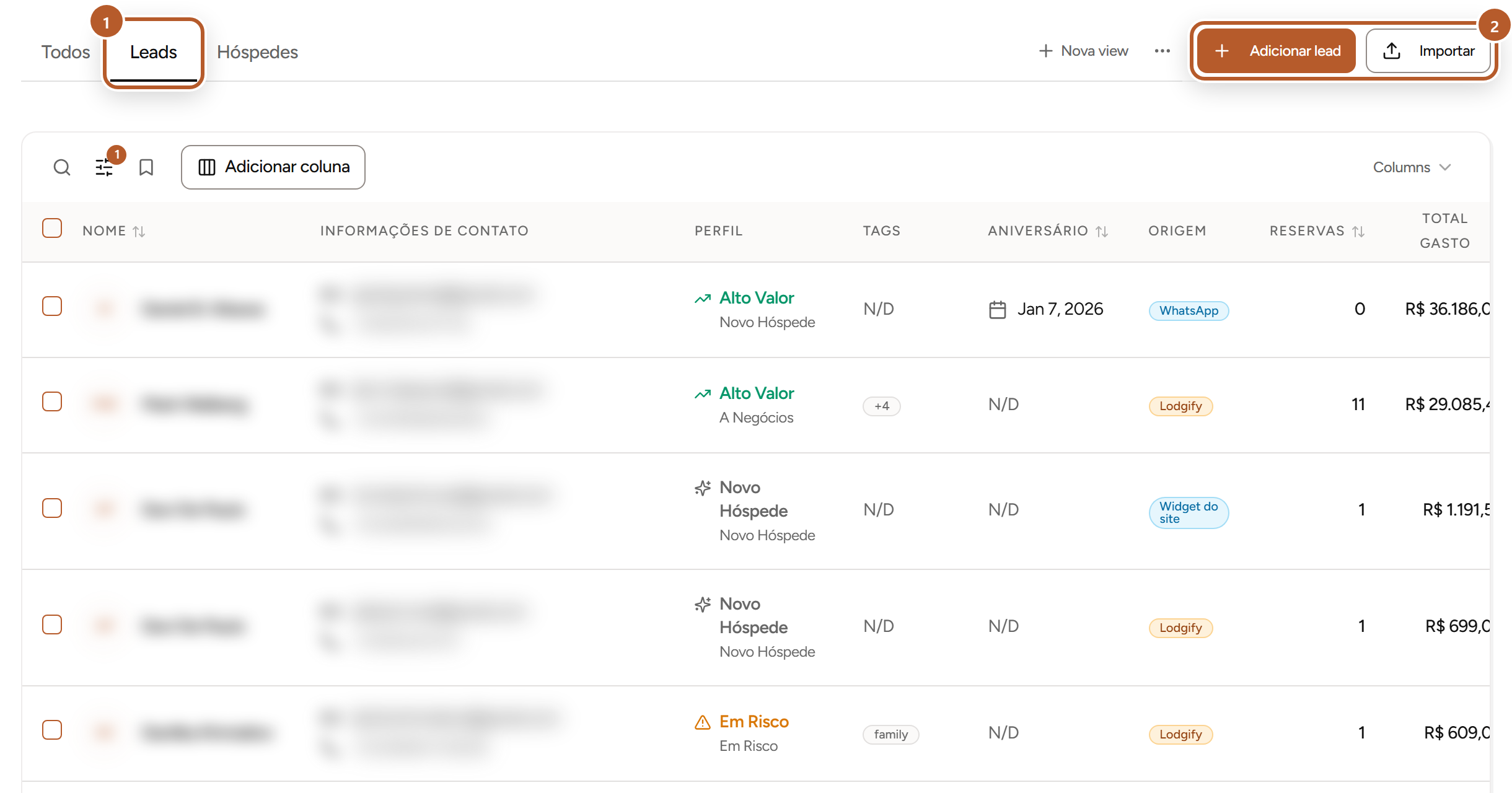
- Abra Contatos e clique na aba Leads (/contatos?view=leads). O endereço antigo /leads leva para cá.
- No quadro, cada coluna é uma etapa: Novo, Contatado, Qualificado, Convertido e Perdido. Arraste um card para mudar de etapa, ou abra o menu do card e escolha a etapa em Mover para etapa.
- Use Buscar por nome ou e-mail e o filtro de origem (Todas as origens, WhatsApp, Formulário, Anúncio, Site, Importação CSV ou Outra origem).
- Clique em Adicionar lead para criar um contato que já entra em Novo, ou em Importar para trazer uma planilha.
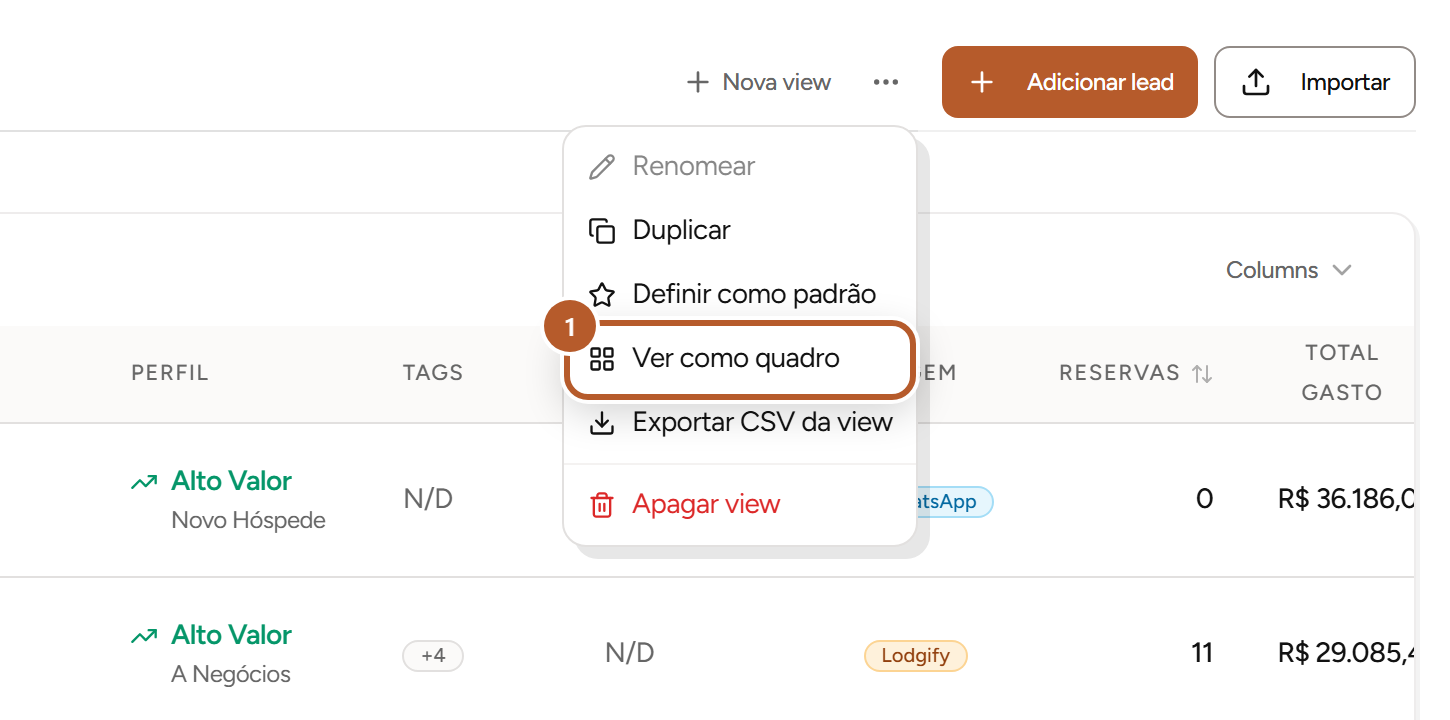
- A aba abre em tabela. Para ver o quadro, abra o menu … ao lado das abas e escolha Ver como quadro; a escolha fica gravada na view. A tabela tem a coluna Estágio e filtros próprios, como Estágio do funil, Chegou em e Parado no estágio (dias).
- Se o workspace tem campos personalizados, o botão Campos escolhe quais aparecem nos cards.
- Clique no nome no card para abrir o perfil do lead.
| No card | Significado |
|---|---|
| “Há 2h”, “Há 3 dias” | Tempo desde o último movimento do lead |
| Orçamento enviado | Um orçamento aprovado na Caixa de entrada foi enviado |
| Pré-bloqueio no calendário | Um pré-bloqueio aprovado segurou as datas |
| Virou reserva e Ver reserva | O lead reservou; o link abre a reserva |
O que acontece depois
Convertido não aceita cards arrastados: um lead só chega lá quando existe uma reserva real, e a coluna mostra apenas as conversões dos últimos 30 dias. Cada coluna mostra 5 cards, e um link no rodapé revela mais 5 por vez.
Quando um formulário do site, um anúncio ou uma integração envia um lead, SparkOS procura um contato com o mesmo e-mail e, depois, com o mesmo telefone. Se não encontra, cria o contato em Novo e envia uma notificação no app com link para o perfil. Se encontra e a pessoa nunca reservou, ela volta para Novo, e a mensagem recebida é acrescentada às notas. O envio precisa ter pelo menos e-mail ou telefone.
Perguntas frequentes
Posso mover um lead para Convertido à mão?
Não. SparkOS avisa: “Convertido vem de uma reserva real — não dá para mover à mão”.
Um lead Perdido pode voltar?
Sim. Você pode arrastá-lo para outra etapa, e se ele reservar passa para Convertido.
Como tiro alguém do funil?
Na Tabela, selecione os contatos e use Definir estágio > Remover do funil.
Atualizado em 02/10/2026