Extras: a loja para hóspedes
Como cadastrar produtos e serviços que o hóspede compra pela loja, pelo Guest Hub e na etapa de extras da reserva direta.
- Disponível em Todos os planos (checkout apenas em planos pagos)
- Para Anfitrião
O que é
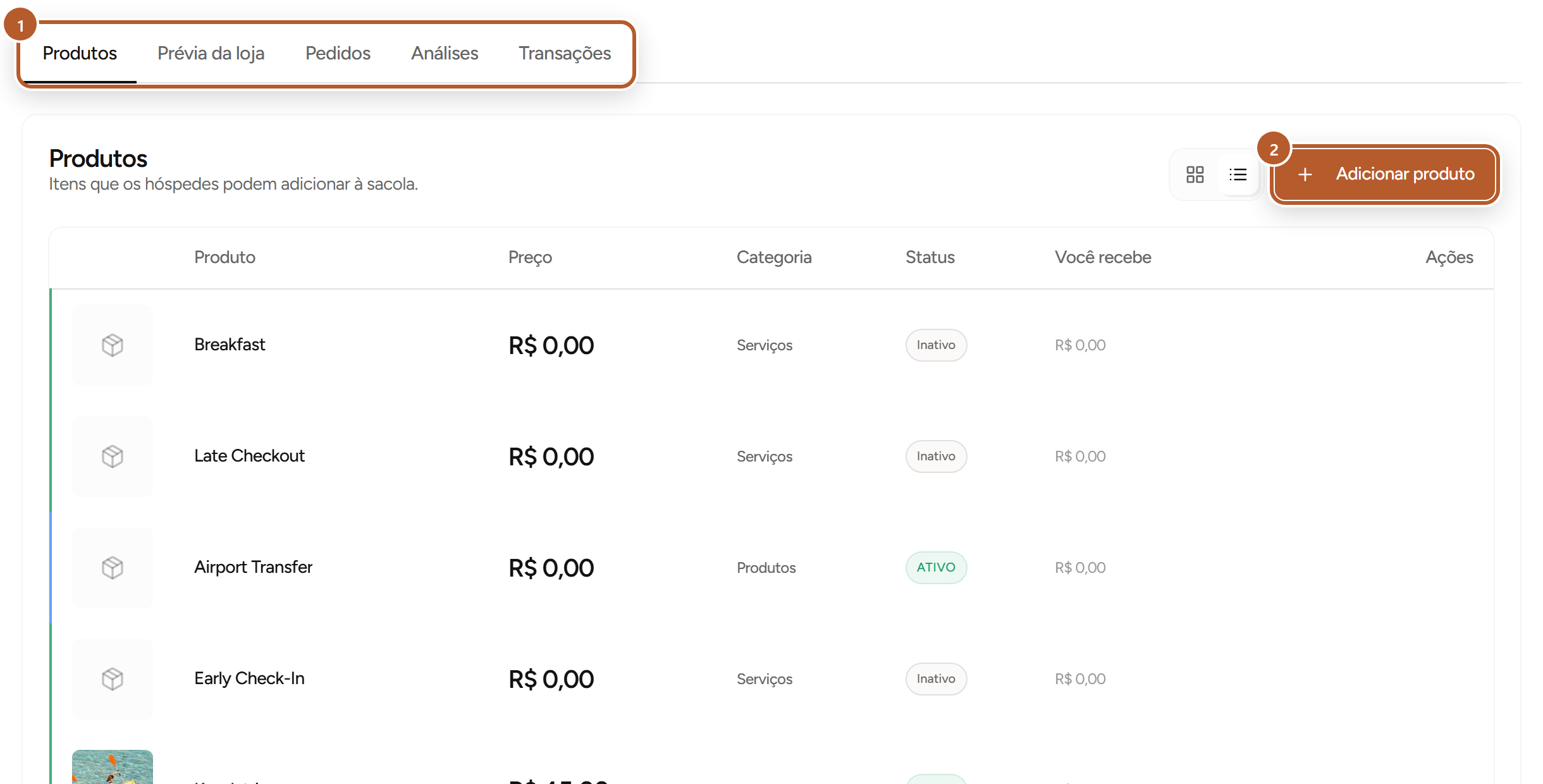
Extras (/shop-manager) é o catálogo de produtos e serviços que seus hóspedes podem comprar, como um vinho ou um passeio. O hóspede compra pela loja com o link pessoal dele, pelo Guest Hub e na etapa Extras da página de reserva do seu site. A tela tem as abas Produtos, Prévia da loja, Pedidos, Análises e Transações.
Antes de começar
- Planos em trial não recebem pagamentos da loja. Nesse caso aparece o aviso Assine para ativar o checkout da Loja do Hóspede, com o botão Ver planos.
- O pagamento online da loja usa a sua conta Stripe conectada ou, em contas do Brasil, o Asaas.
Passo a passo
- Abra Extras no menu e, na aba Produtos, clique em Adicionar produto.
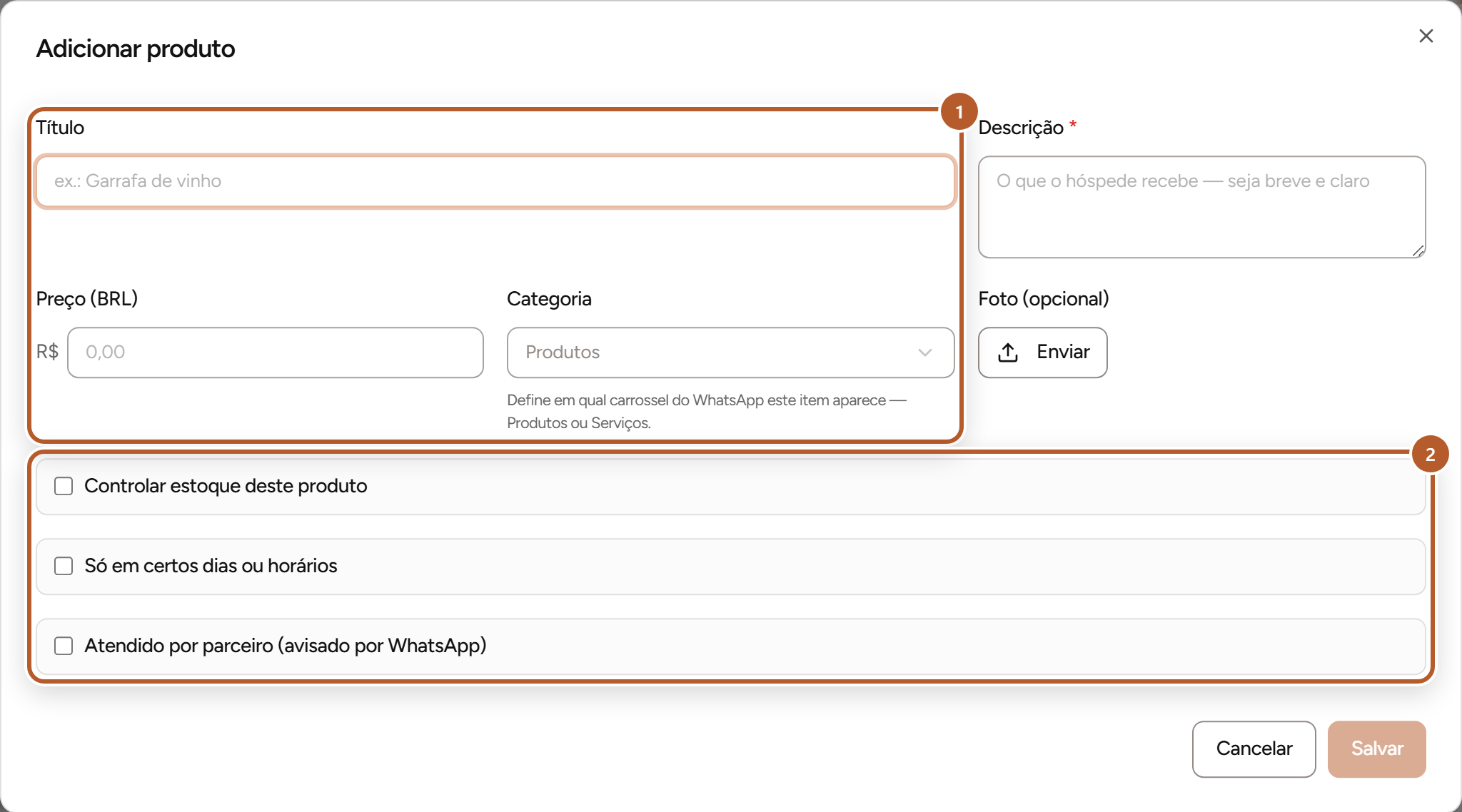
- Preencha Título, Descrição (obrigatória), Preço e Categoria: Produtos ou Serviços. A categoria define em qual carrossel do WhatsApp o item aparece.
- Se quiser, envie uma Foto (opcional), deixe marcado Ativo (visível para hóspedes) e ligue Controlar estoque deste produto, com a Quantidade em estoque.
- Para limitar horários, ligue Só em certos dias ou horários e escolha em Hóspedes podem comprar: A qualquer hora, Só enquanto estiver disponível ou Nestes dias e horários.
- Se um parceiro entrega o serviço, marque Atendido por parceiro (avisado por WhatsApp) e informe Nome do parceiro e WhatsApp do parceiro.
- Salve. O formulário mostra antes uma prévia do repasse: a taxa do SparkOS, o processamento estimado e quanto você recebe.
- Na aba Prévia da loja, percorra a loja como o hóspede e use Simular compra.
O que acontece depois
Quando o hóspede paga online, o pedido passa para Pago. Na aba Pedidos, você muda o status (Pendente, Pago, Entregue, Cancelado) e exporta em CSV ou PDF. O link pessoal da loja vai para o hóspede pela variável {{shop_link}}, disponível em automações disparadas.
Perguntas frequentes
Quanto o SparkOS cobra por venda?
Uma taxa de plataforma de 1%, mais o custo de processamento do pagamento. A prévia no formulário mostra o valor líquido antes de salvar.
O que acontece quando o estoque acaba?
Com o controle de estoque ligado, o hóspede não consegue comprar quando a quantidade chega a 0.
E fora do horário de pedidos?
O item continua visível na loja com o horário, mas não entra na sacola, e os fluxos e o concierge não o oferecem.
Como funciona o pagamento de um parceiro?
O parceiro recebe o pedido no WhatsApp e responde Sim ou Não com um toque. O pagamento é combinado direto com ele.
Atualizado em 02/10/2026