Escolher e trocar o gatilho de um fluxo
Como escolher por onde os contatos entram num fluxo de WhatsApp no seletor de gatilhos e como trocar um gatilho salvo sem perder as conexões do canvas.
- Disponível em Pro
- Para Proprietário e membros da equipe com a permissão Marketing & Studio (papel Marketing)
O que é
O gatilho define como um contato entra num fluxo de WhatsApp. O diálogo Gatilhos do fluxo lista os gatilhos salvos e, para adicionar ou trocar um, abre um seletor em duas colunas: à esquerda os tipos, cada um com ícone e uma linha de explicação; à direita os campos do tipo escolhido, abaixo de uma linha que resume o que o gatilho vai fazer. Um fluxo pode ter vários gatilhos.
Antes de começar
- Fluxos de WhatsApp fazem parte do plano Pro.
- Resposta a campanha precisa de uma campanha de WhatsApp já enviada. Sem nenhuma campanha de WhatsApp na conta, o campo Campanha mostra “Nenhuma campanha de WhatsApp enviada ainda.”
Passo a passo
- Em Marketing → Fluxos (/marketing/flows), clique em Novo fluxo → Fluxo de WhatsApp, ou abra um fluxo existente com Abrir no editor.
- Num fluxo vazio, o canvas mostra Comece por um gatilho. Clique em Escolher um gatilho. Num fluxo que já tem etapas, clique em Gatilhos no topo ou dê dois cliques na etapa de gatilho. Enquanto o fluxo está vazio, o botão Salvar fica escondido.
- Na coluna da esquerda, clique no tipo. Buscar gatilhos… filtra pelo nome e pela explicação.
- Preencha os campos à direita e confira a linha de resumo. Enquanto falta algo obrigatório, ela mostra “Preencha os detalhes ao lado.”
- Clique em Adicionar gatilho e depois em Concluir.
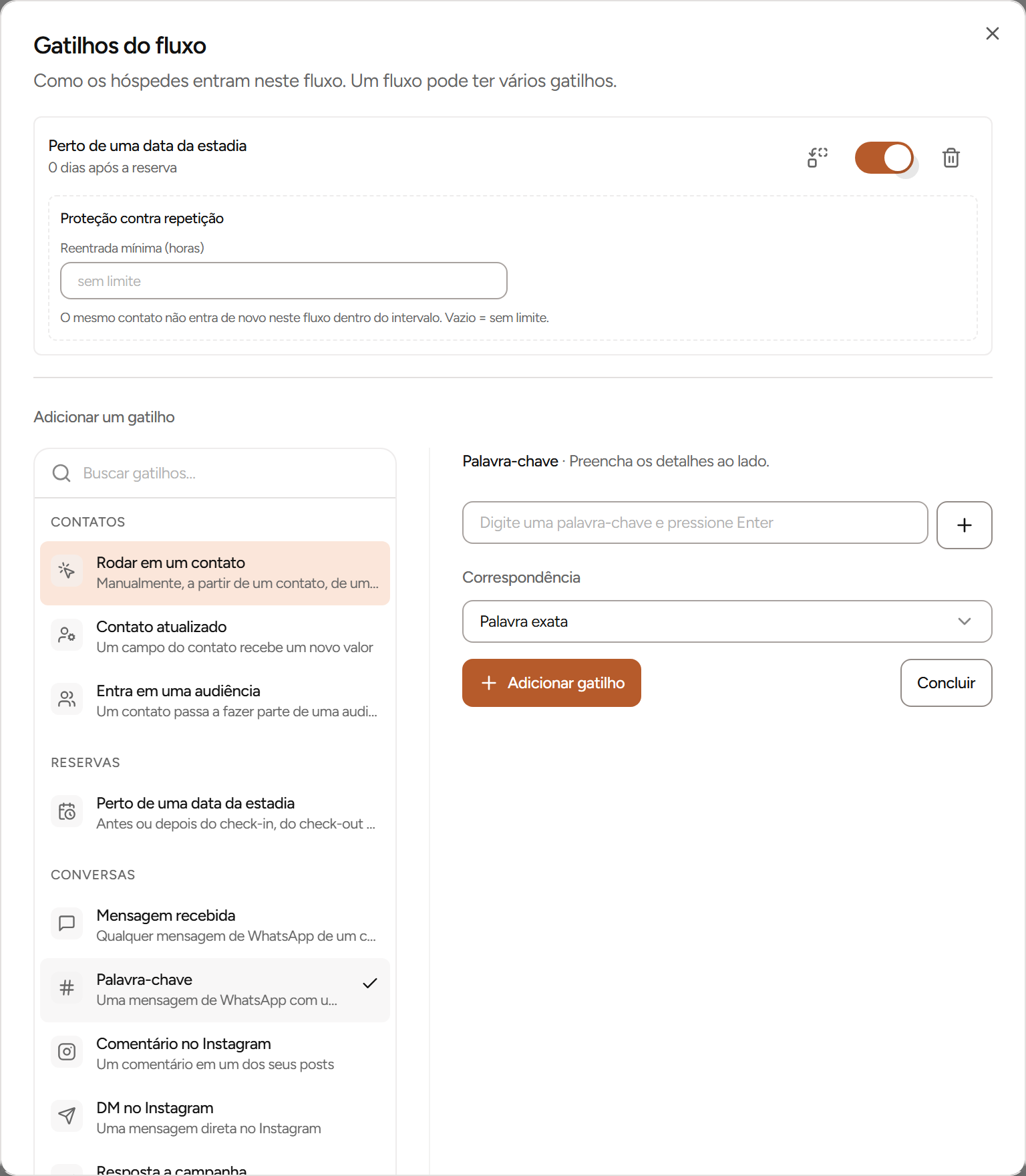
| Grupo | Tipos |
|---|---|
| Contatos | Rodar em um contato, Contato atualizado, Entra em uma audiência |
| Reservas | Perto de uma data da estadia |
| Conversas | Mensagem recebida, Palavra-chave, Comentário no Instagram, DM no Instagram, Resposta a campanha |
| Utilitários | Webhook, Notion |
Trocar um gatilho salvo
- Em Gatilhos do fluxo, clique no ícone Trocar gatilho da linha.
- O formulário abre preenchido com o que está salvo. Escolha outro tipo ou ajuste os campos. Palavras-chave já digitadas continuam no formulário se o novo tipo também usa palavras-chave.
- Clique em Salvar alterações. Aparece “Gatilho atualizado”.
A troca acontece no mesmo gatilho, por isso as conexões que saem da etapa de gatilho no canvas continuam onde estavam.
O que acontece depois
Se o cartão do gatilho no canvas mudar de tipo com a troca, o construtor mostra Alterações não salvas: clique em Salvar. Começar de um modelo cria um novo rascunho a partir do modelo e abre esse rascunho; o fluxo vazio de onde você partiu continua na lista.
Perguntas frequentes
Por que o ícone de trocar está desativado num webhook?
Porque a URL do webhook já está em uso fora do SparkOS: “A URL deste webhook está em uso em outro sistema. Apague-o e adicione um novo gatilho.”
Posso ter dois gatilhos do mesmo tipo?
Mensagem recebida, Rodar em um contato e Webhook valem um por fluxo. Trocar outro gatilho para Mensagem recebida ou Rodar em um contato quando o fluxo já tem um é recusado com “Este fluxo já tem esse gatilho.” Trocar para Webhook ou Notion também é recusado quando outro gatilho já usa a URL de webhook do fluxo.
Para que serve Rodar em um contato?
Ele não tem configuração: os contatos entram por Rodar fluxo, pelo teste ou pela API. Um gatilho ativo desse tipo é o que faz o fluxo aparecer no diálogo Rodar um fluxo.
Atualizado em 02/10/2026