Execuções de um fluxo: replay no canvas, tentativas e reprocessamento
Veja cada execução de um fluxo de WhatsApp desenhada no canvas, inspecione cada etapa e reprocesse uma execução que falhou a partir do passo que falhou.
- Disponível em Pro
- Para Proprietário e membros da equipe com a permissão Marketing & Studio (papel Marketing); reprocessar exige o nível Agir
O que é
A aba Execuções de um fluxo de WhatsApp mostra como ele está indo e o que aconteceu com cada contato. Cada execução abre como um replay: o fluxo no canvas, só para leitura, com o caminho percorrido, o resultado de cada etapa e um painel de detalhes.
Antes de começar
Fluxos de WhatsApp fazem parte do plano Pro.
Passo a passo
- Abra as execuções pela aba Execuções do construtor (/campaigns/whatsapp/flows/:id/runs), por Ver execuções no menu da linha em Marketing → Fluxos ou pelo aviso de Rodar fluxo.
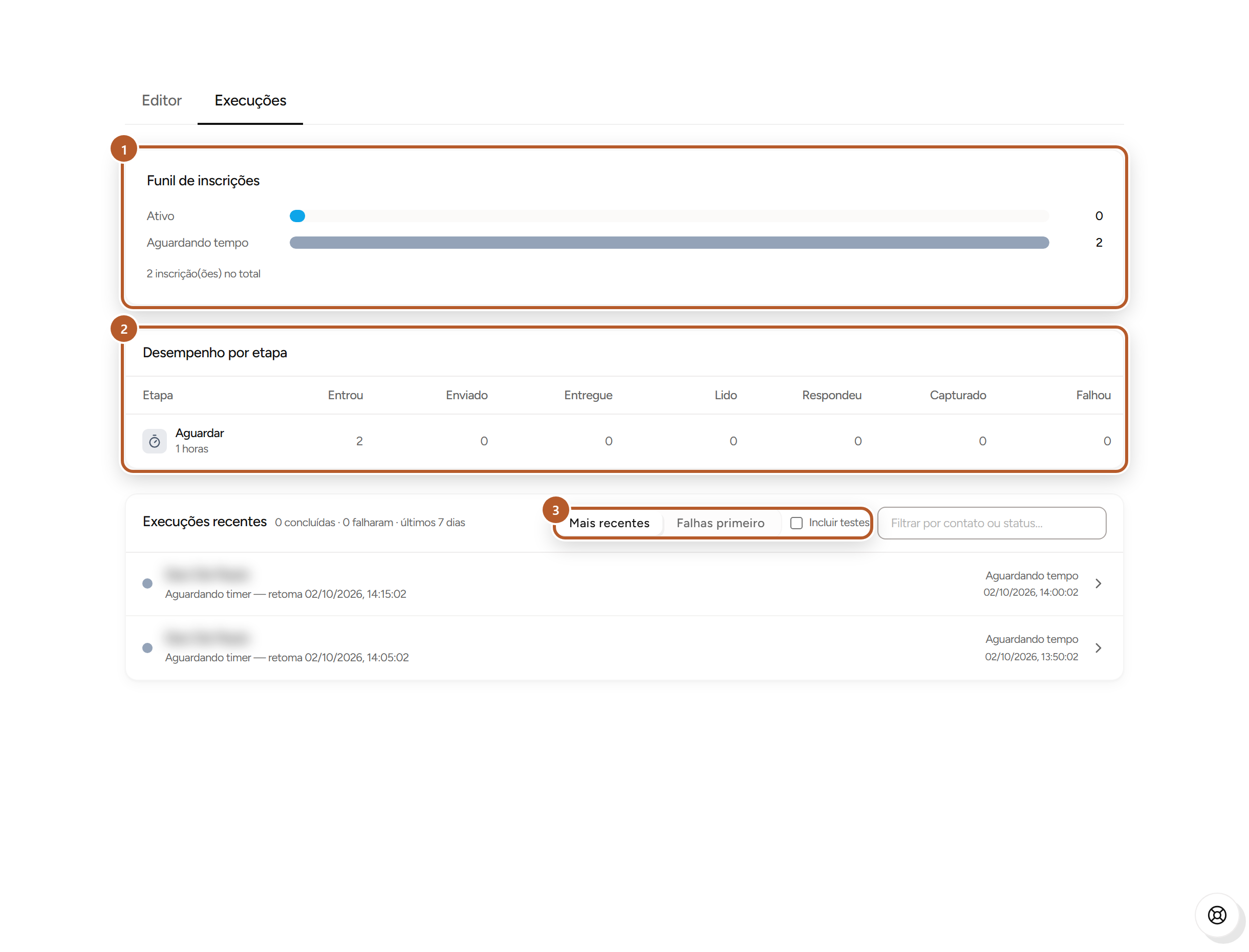
- No topo ficam o Funil de inscrições e o Desempenho por etapa. Abaixo, Execuções recentes traz a contagem dos últimos 7 dias, sem testes, como “12 concluídas · 2 falharam · últimos 7 dias”.
- Ordene por Mais recentes ou Falhas primeiro, marque Incluir testes e use Filtrar por contato ou status…. Uma execução reprocessada mostra, por exemplo, “2 tentativas”.
- Clique numa execução. Em telas largas ela abre em Canvas; em telas estreitas, em Lista, com os passos em ordem.
- No canvas, o caminho percorrido fica destacado e os caminhos não tomados ficam tracejados e apagados. Cada etapa leva um selo: ok, falhou, aguardando, pulado, executando ou interrompido.
- Clique numa etapa, no canvas ou na Lista, para ver Status, Duração e Execuções (quantas vezes ela rodou), a falha explicada em palavras e a vista Legível, com Detalhes e Saídas, ou a vista Bruto, com Entrada e Saída. A etapa de gatilho mostra os Dados do gatilho. Sem etapa selecionada, o painel resume a execução: status, versão, Início e Duração.
- Use o ícone Trocar de execução para abrir outra execução do mesmo fluxo e o ícone Todas as execuções para voltar à lista.
Tentativas e reprocessamento
Numa execução com status Falhou, clique em Reprocessar do passo que falhou. O motor retoma naquele passo: os anteriores não rodam de novo e, dentro de uma etapa Ação, as ações que já deram certo são puladas. Aparece “Nova tentativa agendada (tentativa 2). O motor retoma no passo que falhou em até 5 minutos.” Depois surge o seletor com Tentativa 1 e Tentativa 2; escolher uma tentativa redesenha o canvas.
| Quando | O que o SparkOS faz |
|---|---|
| O passo já tinha enviado mensagem antes de falhar | Bloqueia, para não mandar a mensagem de novo |
| O fluxo não está ativo | Responde “O fluxo precisa estar ativo para reprocessar.” |
| O último passo ficou sem desfecho registrado | Desativa o botão: não dá para saber se a mensagem saiu |
O que acontece depois
Enquanto a execução não termina, a página se atualiza sozinha. Cada execução real roda na versão do fluxo publicada quando o contato entrou, e o replay desenha essa versão, indicada no painel (por exemplo, v3). Se essa versão foi apagada, o canvas usa o fluxo atual e mostra versão ausente.
Perguntas frequentes
Por que o replay não mostra minhas últimas edições?
Porque ele desenha a versão em que a execução rodou, não o que está no construtor agora.
Quem pode reprocessar?
O proprietário e membros com nível Agir em Marketing & Studio. Com Ver, a pessoa lê as execuções, mas o botão não aparece.
Atualizado em 02/10/2026