O detalhe de uma reserva
O que a página de uma reserva mostra: hóspede, estadia, origem, valores, cobranças e a conversa com o hóspede.
- Disponível em Todos os planos
- Para Proprietário e membros da equipe com a permissão Reservas
O que é
A página de uma reserva (/reservations/
Passo a passo
- Abra a reserva. O cabeçalho mostra o nome e o e-mail do hóspede, as datas com o número de noites, os hóspedes (adultos, crianças, pets), a foto e o nome do imóvel e o status da reserva. Clique no nome do imóvel para abrir a página dele.
- Confira a origem, no mesmo cabeçalho:
| Campo | O que mostra |
|---|---|
| Canal | Onde a reserva foi feita (Airbnb, Booking.com, Direct…) |
| Confirmação | O código de confirmação |
| ID da reserva | O identificador no sistema que criou a reserva |
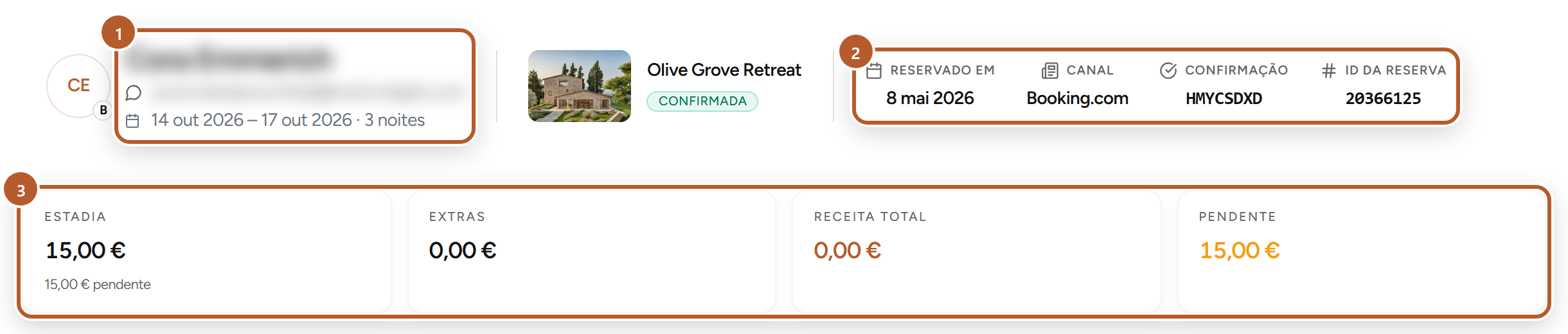
- Veja os quatro cartões de valores: Estadia, Extras, Receita total e Pendente. Estadia e Extras indicam o valor pendente, quando houver.
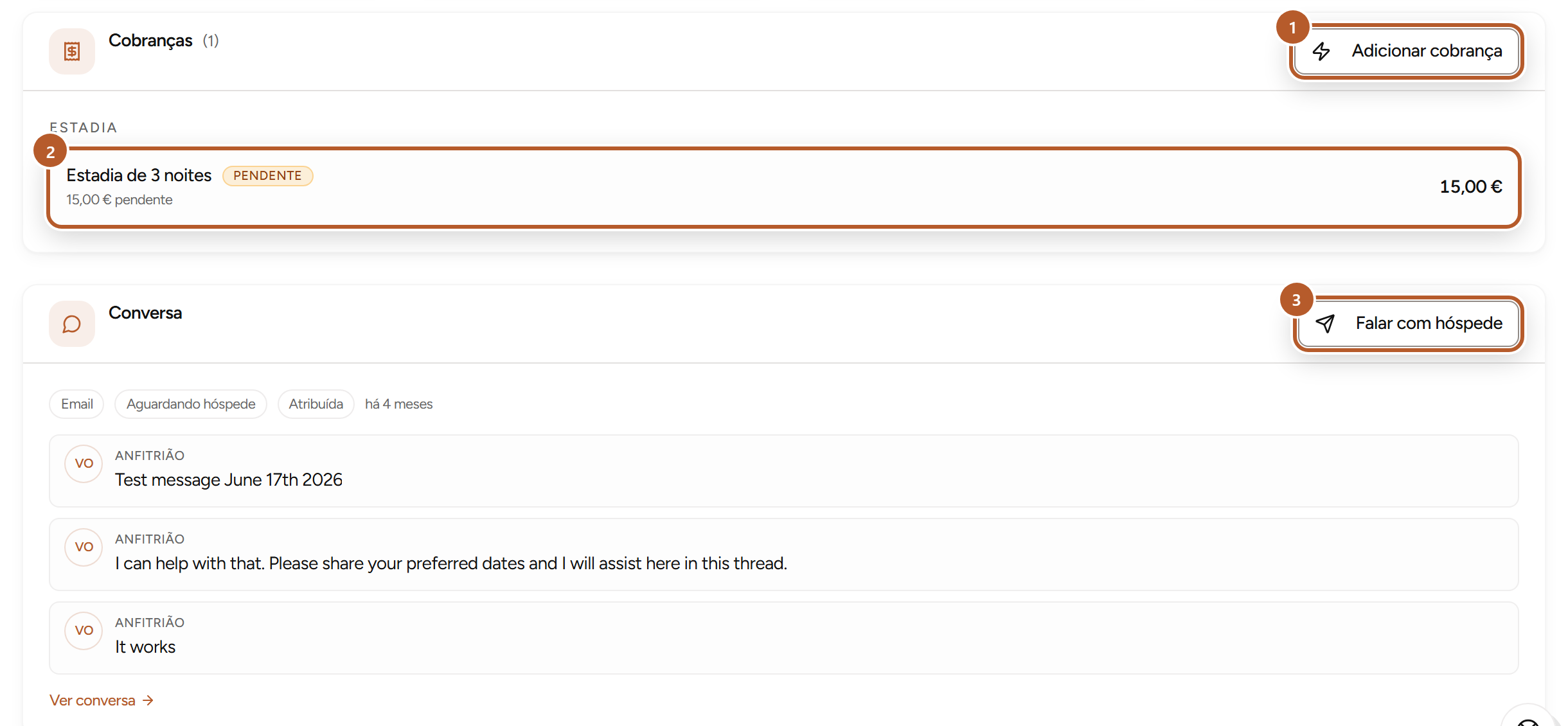
- Em Cobranças, veja a linha da estadia, marcada como Pago ou Pendente, e os extras vendidos. Cada extra pago mostra SparkOS (pago pelo link) ou Manual (marcado como pago). Com mais de 5 extras, use Anterior e Próximo.
- Para cobrar algo, clique em Adicionar cobrança, escolha um produto ou serviço da sua loja (ou crie um na hora com Novo) e clique em Gerar link de pagamento ou Marcar como pago. Sem um gateway de pagamento conectado, o painel mostra Conectar gateway de pagamento no lugar desses botões.
- Se a reserva tem um Guest Hub, o card Cadastro dos hóspedes lista as pessoas que o hóspede cadastrou no guia, com nome e CPF ou passaporte, e a placa em Veículo, quando houver. Clique em Copiar para a portaria para copiar a lista. Só o proprietário da conta vê esse card, e os documentos são apagados 30 dias após o check-out.
- Em Conversa, veja as mensagens mais recentes com o hóspede, o canal, o status (Resolvida, Aguardando anfitrião ou Aguardando hóspede) e se a conversa está Atribuída ou Não atribuída. Clique em Ver conversa para abrir o Inbox.
- Clique em Falar com hóspede para escolher um modelo, deixar o Spark redigir ou escrever a mensagem você mesmo.
- Clique em Voltar às reservas para retornar à Tabela.
Perguntas frequentes
Por que aparece “Reserva não encontrada”?
A estadia pode ter sido removida ou você não tem acesso a ela.
O link de pagamento vai sozinho para o hóspede?
Não. Depois de gerar o link, copie-o com Copiar link e use Falar com hóspede para enviá-lo numa mensagem.
Por que a conversa aparece vazia?
Ainda não há mensagens ligadas a esta estadia. Quando o hóspede escrever, as conversas vinculadas aparecem aqui.
Onde cancelo ou reembolso esta reserva?
Nos botões Cancelar reserva e Solicitar reembolso, no topo da página. O artigo “Cancelar uma reserva e reembolsar” explica cada um.
Atualizado em 02/10/2026