O perfil de um hóspede e a jornada
Tudo sobre uma pessoa em uma página: contato, estágio, tags, reservas, compras, e-mails, notas e a linha do tempo da jornada.
- Disponível em Todos os planos
- Para Proprietário e membros da equipe com acesso a hóspedes (padrão nos papéis Gestor de Propriedade e Experiência do Hóspede)
O que é
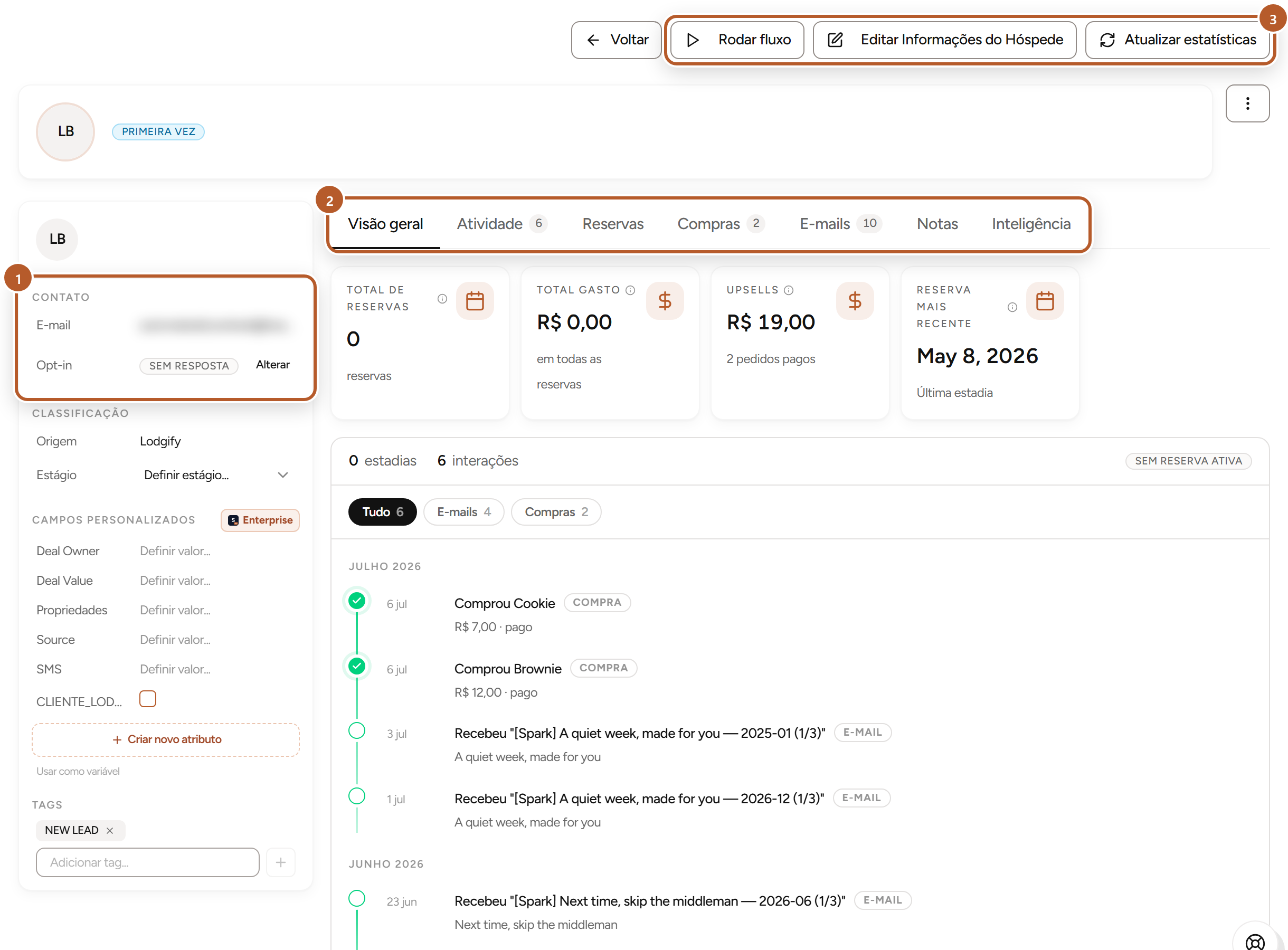
O perfil reúne tudo sobre uma pessoa: dados de contato, classificação, tags, reservas, compras, e-mails e notas. À esquerda fica uma coluna fixa com a identidade do contato; à direita, as abas de conteúdo. A aba Atividade mostra a jornada como uma linha do tempo, do evento mais recente para o mais antigo.
Passo a passo
- Em Contatos, clique no nome do hóspede ou do lead. O perfil abre no endereço /guests/ seguido do código do contato.
- Na coluna da esquerda, confira Contato (E-mail, Telefone, Idioma e Opt-in) e Classificação (Status, Origem e Estágio). Clique no telefone para abrir a conversa na Caixa de entrada.
- Para mudar a etapa no funil, abra o seletor Estágio e escolha Novo, Contatado, Qualificado, Hóspede, Pós-estadia ou Perdido.
- Em Tags, digite no campo Adicionar tag… e pressione Enter. Interesses detectados automaticamente aparecem resumidos como “+N automáticas”.
- Navegue pelas abas Visão geral, Atividade, Reservas, Compras, E-mails, Notas e Inteligência. O número ao lado de uma aba é a contagem de itens dela.
- Para corrigir o cadastro, clique em Editar Informações do Hóspede e depois em Salvar Alterações. Para escrever notas, abra Notas e clique em Editar Notas. Para iniciar um fluxo de WhatsApp só para essa pessoa, clique em Rodar fluxo, ao lado de Editar Informações do Hóspede (membros da equipe só o veem com o nível Agir em Marketing & Studio); com um único contato, o diálogo oferece Modo de teste.
- Se as contagens parecerem erradas, clique em Atualizar estatísticas.
A linha do tempo (aba Atividade)
| Parte | O que mostra |
|---|---|
| Resumo | Número de estadias e de interações, e o status Hospedado agora, Próxima estadia ou Sem reserva ativa |
| Filtros | Tudo, E-mails, Reservas e Compras, só para os tipos que existem para essa pessoa |
| Próximo | Check-ins e sequências agendadas, quando houver |
| Eventos | Agrupados por mês; Carregar mais mostra mais 25 |
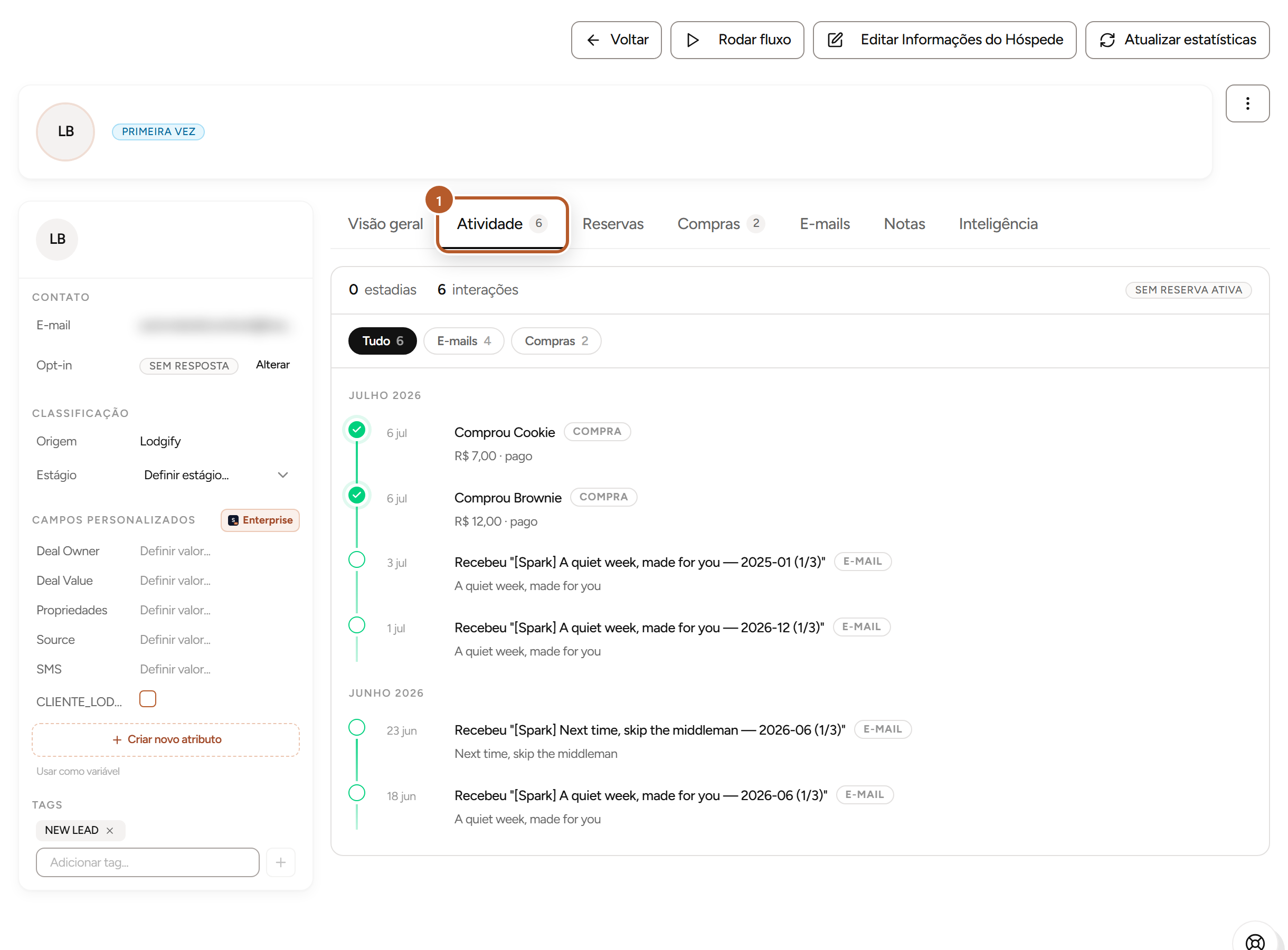
Clique em um evento para ver status, horário e detalhes como campanha, assunto e propriedade.
O que acontece depois
Atualizar estatísticas religa as reservas ao perfil e recalcula reservas, total gasto e última estadia. No fim aparece Estatísticas recalculadas. Compras só entram na linha do tempo quando o pedido está pago ou entregue.
Perguntas frequentes
Por que um membro da equipe vê um total gasto menor?
Membros com acesso restrito a algumas propriedades veem números calculados só com as reservas dessas propriedades.
Como juntar dois perfis da mesma pessoa?
No menu ao lado do cabeçalho, use Merge a duplicate into this guest… e escolha o duplicado. Reservas, conversas e histórico passam para o perfil aberto, e o duplicado fica oculto de forma reversível.
Como registro o consentimento de WhatsApp?
Na linha Opt-in, clique em Alterar, escolha o Novo status e, para marcar como aceito, informe De onde veio o consentimento. Depois clique em Registrar.
Atualizado em 02/10/2026