Templates de mensagem do WhatsApp
Monte, valide e envie templates para aprovação da Meta, acompanhe o status e ative os templates prontos do SparkOS.
- Disponível em Pro e Enterprise
- Para Todos os membros do workspace
O que é
Templates são mensagens de WhatsApp pré-aprovadas pela Meta. São a única forma de falar com um hóspede fora da janela de 24 horas e alimentam campanhas, fluxos e o painel Templates do Inbox. Na página Templates de WhatsApp você monta, valida e envia templates direto para a sua conta Meta, acompanha a análise e ativa os templates prontos do SparkOS.
Antes de começar
- WhatsApp conectado em Configurações → Conexões (cartão Meta (Facebook)).
- Plano Pro: o WhatsApp exige o plano Pro.
Passo a passo
- Em Configurações → Conexões → Meta (Facebook), clique na linha Templates de WhatsApp (/settings/whatsapp-templates). Em Modelos, com o filtro WhatsApp, o botão Novo template de WhatsApp leva ao mesmo lugar.
- Clique em Novo template.
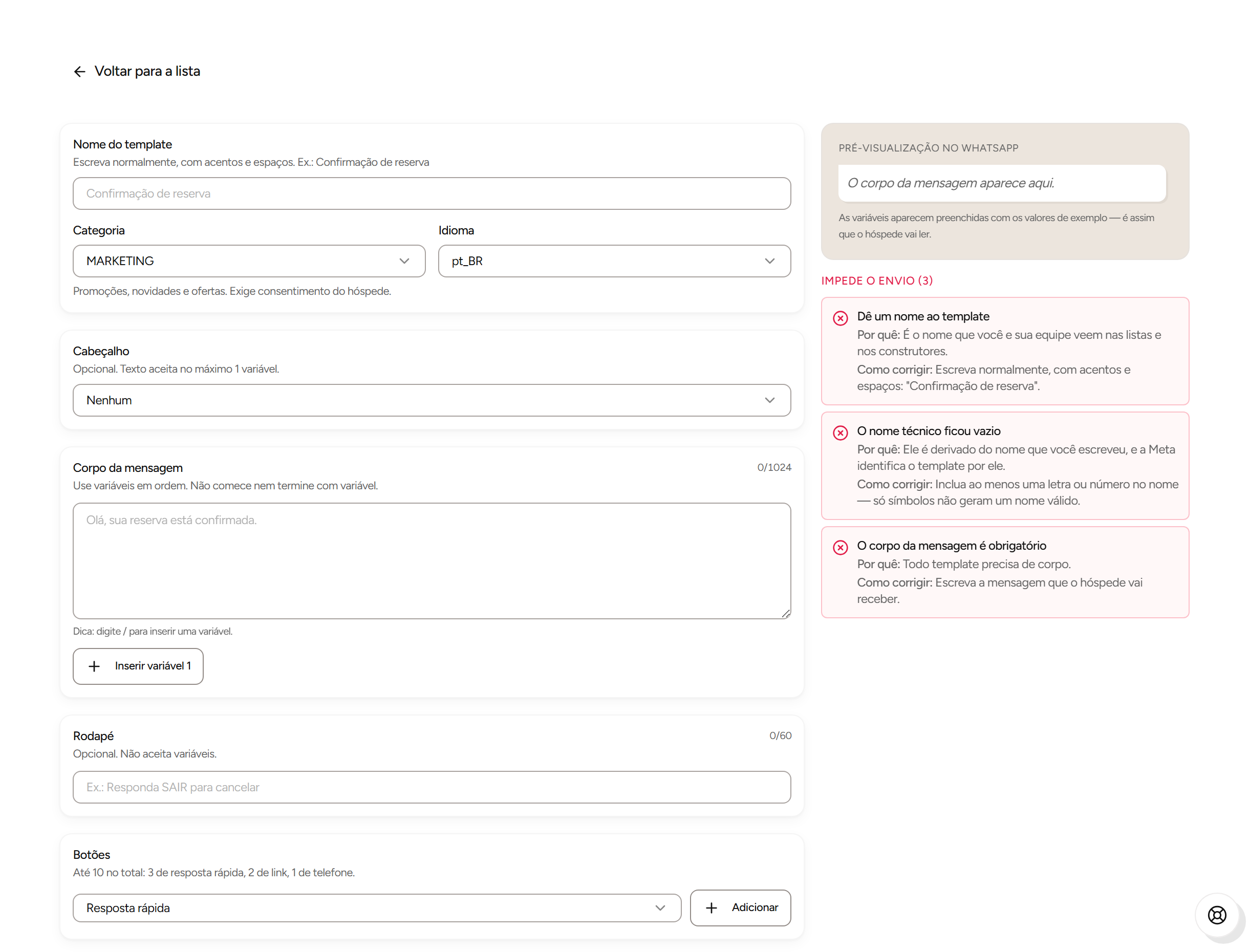
- Preencha Nome do template do jeito normal: o nome técnico aparece em “Enviado à Meta como”. Escolha Categoria e Idioma (pt_BR, en_US ou es_ES).

| Categoria | Uso |
|---|---|
| MARKETING | Promoções, novidades e ofertas. Exige consentimento do hóspede. |
| UTILITY | Confirmações e avisos sobre algo que o hóspede já pediu ou contratou. |
| AUTHENTICATION | Somente códigos de verificação de uso único. |
- Defina o Cabeçalho (Nenhum, Texto, Imagem, Vídeo, Documento ou Localização) e escreva o Corpo da mensagem. Use Inserir variável N ou digite ”/” para inserir campos do sistema, e preencha os Valores de exemplo de cada variável.
- Se quiser, adicione Rodapé e Botões (Resposta rápida, Link ou Telefone): até 10 no total, sendo 3 de resposta rápida, 2 de link e 1 de telefone.
- Confira a Pré-visualização no WhatsApp e o painel de problemas (Pronto para enviar, Impede o envio ou Risco de rejeição), em que cada item traz “Por quê:” e “Como corrigir:”.
- Clique em Enviar para aprovação da Meta. Com erros pendentes, o botão mostra “Corrija os erros acima para enviar”.
Templates prontos e padrão
Templates prontos do SparkOS lista modelos por categoria com o botão Ativar; os de utilidade já vão para a Meta quando você conecta a conta. Templates padrão do SparkOS mostra os que os recursos prontos exigem (carrossel de imóveis, consentimento LGPD) e oferece Enviar N para aprovação quando algum falta.
O que acontece depois
O SparkOS confirma “Template enviado para análise da Meta.” e o template entra na lista como Em análise. A aprovação é da Meta e costuma levar até 24h. Atualizar da Meta sincroniza os status.
| Status | Significado |
|---|---|
| Aprovado | Pronto; o selo Em campanhas e fluxos confirma que está na conta atual |
| Em análise | Aguardando a Meta |
| Rejeitado | Mostra “Motivo da Meta:” e o botão Duplicar e corrigir |
| Pausado / Desativado | Suspenso pela Meta |
Perguntas frequentes
Posso editar um template aprovado?
Não no lugar. Ao abri-lo pela lista de Modelos, o SparkOS abre uma cópia com o sufixo “(v2)” para você ajustar e enviar como novo template.
O que significa “Fora da WABA atual”?
O template foi criado em um número que a conta não usa mais. Reenviar para a WABA atual (ou Reenviar todos) o envia para a conta conectada hoje.
Atualizado em 02/10/2026