Análises: relatórios de reservas
A aba Análises resume receita, ocupação, diária média e reservas diretas por período de check-in, com Spark Insights, tendência de receita e desempenho por canal e por imóvel.
- Disponível em Todos os planos
- Para Conta anfitriã: proprietário do workspace e membros da equipe com o módulo Reports & Analytics (padrão nos papéis Gestor de Propriedade, Marketing e Gestor de Receita)
O que é
Financeiro → Análises (/reports; o endereço /advanced-reports redireciona para cá) mostra “O que aconteceu, por quê, e o que precisa da sua atenção agora”. A tela lê as reservas sincronizadas do PMS e as agrupa pela data de check-in dentro do período escolhido, na moeda da conta. Diferente da aba Resultado, aqui não entram custos: é receita, ocupação e canal.
Antes de começar
- Reservas no SparkOS. Sem elas, a tela diz “Conecte seu PMS ou adicione reservas para ver a saúde do seu negócio”.
- Membro de equipe: o módulo Reports & Analytics, concedido em Configurações → Equipe.
Passo a passo
- Abra Financeiro → Análises.
- Em Filtrar por imóvel, mantenha Todos os imóveis ou abra Escolher imóveis, marque um ou mais e clique em Aplicar (N).
- Em Período de check-in, use os Atalhos — Passado: Este Mês, Mês passado, Últimos 3 Meses, Últimos 12 Meses, Todo o período; Futuro: Próximo mês, Próximos 3 meses, Próximos 6 meses, Próximos 12 meses — ou Intervalo Personalizado e Aplicar período.
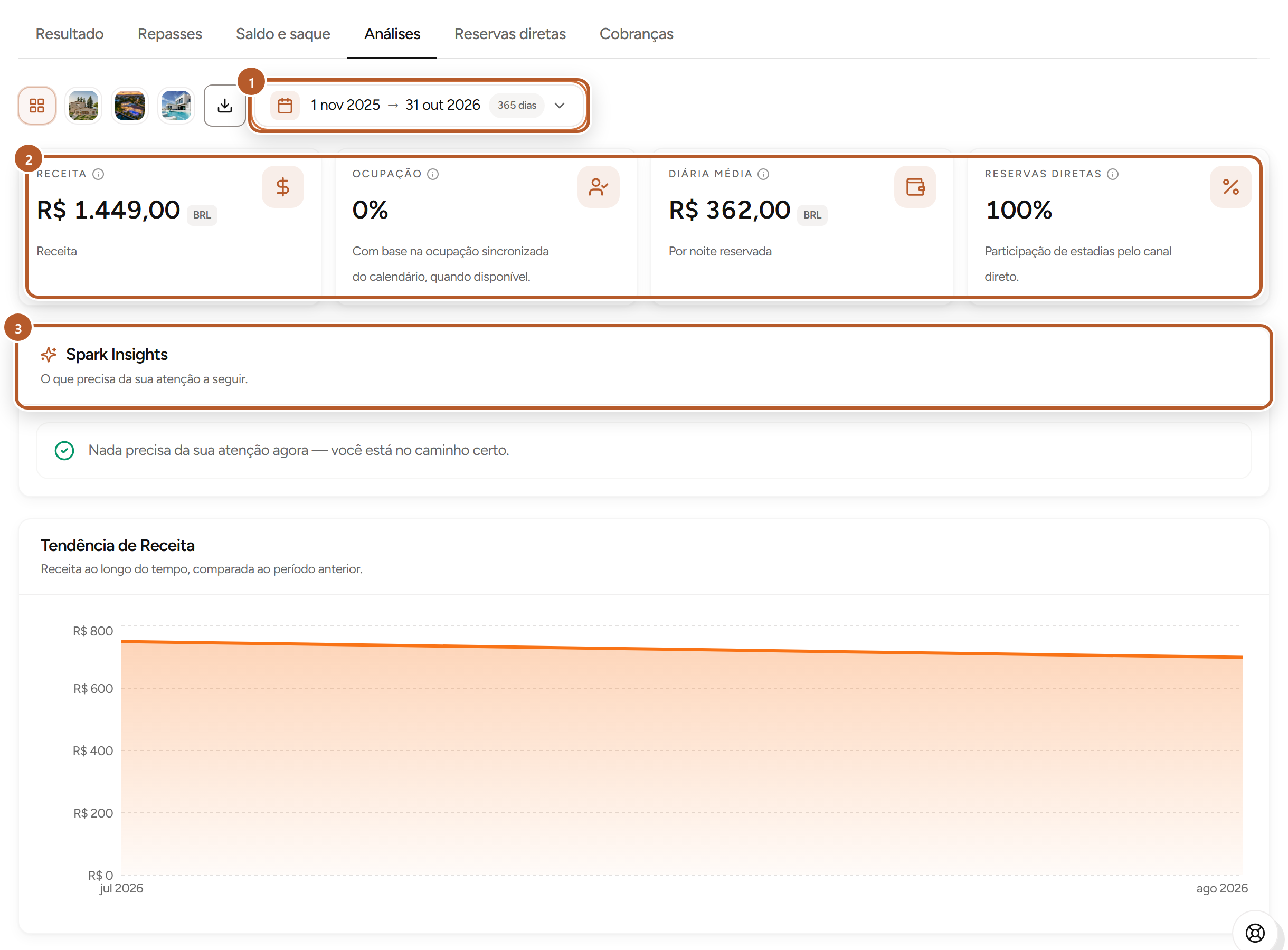
- Leia os quatro cartões: Receita, Ocupação, Diária Média (“Por noite reservada”) e Reservas Diretas, cada um com a variação “vs período anterior” quando há base de comparação.
- Spark Insights lista até cinco observações, algumas com os botões Criar campanha, Promover reserva direta ou Ver hóspedes; sem nada a apontar, mostra “Nada precisa da sua atenção agora — você está no caminho certo.”
- Tendência de Receita compara o período com o anterior (linha tracejada Período anterior).
- Desempenho por Canal (colunas Canal, Receita, Bookings e Comissão) e Desempenho por Propriedade (Propriedade, Receita, Ocupação e Diária); clicar numa linha de imóvel abre a página do imóvel. A tabela Campaign Attribution lista reservas atribuídas a campanhas de e-mail.
- O botão Exportar baixa um CSV com os indicadores e as duas tabelas.
| Indicador | Como é calculado |
|---|---|
| Receita | reservas confirmadas com check-in no período; exclui canceladas |
| Ocupação | noites ocupadas sobre noites disponíveis dos imóveis filtrados; sem base, usa a ocupação sincronizada do calendário |
| Diária Média | receita dividida pelas noites ocupadas |
| Reservas Diretas | participação de estadias diretas ou manuais, sem comissão de OTA |
| Comissão | estimativa (Airbnb ~16%, Booking.com ~15%, Vrbo ~8%), não a fatura do canal |
Perguntas frequentes
Por que os números daqui diferem da aba Resultado?
Aqui a receita é de reservas por check-in e não há linhas de custo; a aba Resultado organiza a receita numa cascata com categorias de custo e a comissão de canal estimada.
O filtro de imóvel vale para tudo?
Os cartões, os insights e a tendência respeitam o filtro; as tabelas Desempenho por Canal e Desempenho por Propriedade mostram o portfólio inteiro.
Posso ver períodos futuros?
Sim: os atalhos de Futuro mostram reservas já confirmadas com check-in à frente.
Atualizado em 02/10/2026