Guest Hub: a página do hóspede
Como montar, por acomodação, a página que o hóspede recebe durante a estadia, com mapa, vídeo de check-in, recomendações e checklist de saída.
- Disponível em Pro e Enterprise
- Para Anfitrião
O que é
O Guest Hub é uma página por acomodação que o hóspede abre pelo celular durante a estadia. Você monta o conteúdo uma vez no Construtor de Hub e publica; todos os hóspedes daquela acomodação veem o mesmo hub, e cada reserva tem o seu próprio link. A página do hóspede também pode mostrar o concierge, respostas rápidas da sua base de conhecimento, o link da sua loja de Extras e o Cadastro dos hóspedes, com nome e CPF ou passaporte de cada pessoa e, se o imóvel tem garagem, a placa do carro.
Antes de começar
- O Guest Hub é dos planos Pro e Enterprise, com a assinatura ativa ou em trial.
- Sem um desses planos, o cartão Hub de Experiência do Hóspede, em Configurações → Personalização, mostra o botão Disponível a partir do plano Pro, que leva à sua assinatura.
- Tenha pelo menos uma acomodação cadastrada.
- Para pedir a placa do carro, marque Garagem em Guia local e check-in, na página do imóvel, e clique em Salvar guia local.
Passo a passo
- Em Configurações → Personalização, clique em Abrir Construtor de Hub (
/settings/guest-hub). - Escolha a acomodação na lista Imóveis.
- Preencha as abas:
| Aba | O que você faz |
|---|---|
| Acesso | Define Liberar acesso (7 dias antes do check-in, 3 dias antes do check-in, No dia do check-in) e Encerrar acesso (No check-out, 24 h depois do check-out, 72 h depois do check-out) |
| Seções | Liga ou desliga cada seção e edita o texto; o texto é salvo ao sair do campo. Seções travadas têm o botão Desbloquear |
| Mapa | Cola a URL da planta e marca pontos com Adicionar ponto |
| Check-in em vídeo | Cola links de vídeo, um por etapa; o SparkOS não hospeda arquivos de vídeo |
| Recomendações | Adiciona lugares, como restaurantes |
| Checkout | Monta a lista do que fazer na saída |
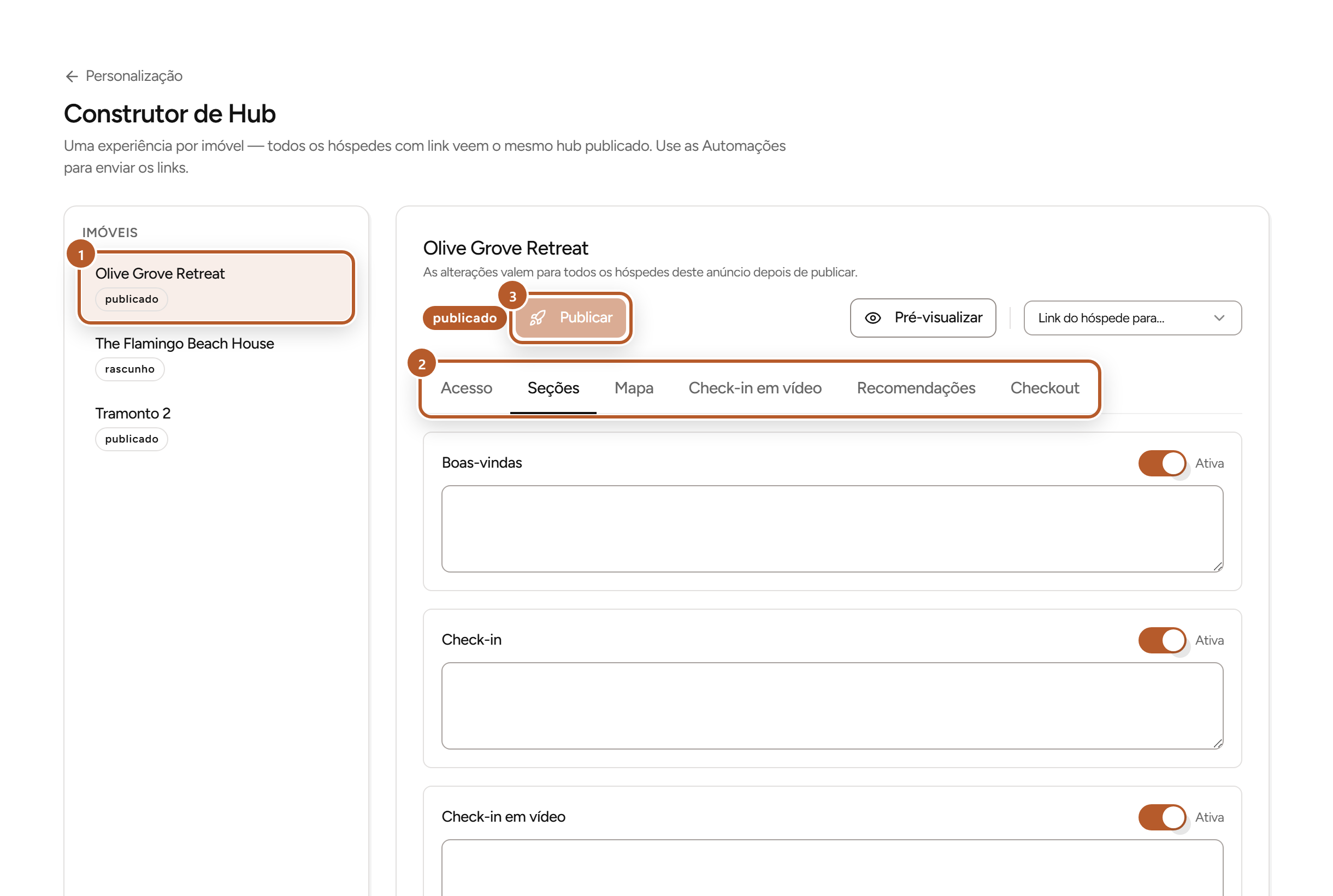
- Clique em Pré-visualizar para ver o hub como o hóspede vai ver, com uma estadia de exemplo.
- Clique em Publicar. Aparece Hub publicado.
- Para enviar a um hóspede, escolha a reserva em Link do hóspede para…. Se ela ainda não tem link, clique em Criar link do hóspede; depois use Copiar link do hóspede e envie o link a ele.
O que acontece depois
As alterações valem para todos os hóspedes da acomodação depois de publicar. O link copiado abre a sessão daquele hóspede, dentro da janela definida em Acesso. O hub usa a identidade da sua marca.
O cadastro enviado pelo hóspede aparece no card Cadastro dos hóspedes da página da reserva, e ele pode editá-lo até o fim do dia do check-in.
Perguntas frequentes
Pré-visualizar abre a sessão do hóspede?
Não. Pré-visualizar usa uma estadia de exemplo e não depende de reserva. O link do hóspede é outra coisa: ele abre a sessão real daquele hóspede.
Escolher uma reserva na lista já cria o link?
Não. Escolher só consulta. O link só é criado quando você clica em Criar link do hóspede.
Posso enviar um vídeo do meu computador?
Não. O construtor aceita apenas links de vídeo.
Por que o cartão mostra “Disponível a partir do plano Pro”?
A sua conta não tem um plano Pro ou Enterprise ativo ou em trial. Nesse caso, o Construtor de Hub não abre, e o botão leva à sua assinatura.
Atualizado em 02/10/2026