Imóveis: cadastrar e editar
Cadastre imóveis manuais, traga imóveis do seu PMS e ajuste dados, preços e horários de check-in em Propriedades.
- Disponível em Todos os planos (o número de imóveis depende do plano)
- Para Proprietário e membros da equipe com a permissão de propriedades
O que é
A tela Propriedades reúne todos os imóveis do workspace, em cartões ou em lista. É onde você cadastra imóveis manuais e ajusta os dados de cada um. Imóveis sincronizados de um PMS (Lodgify, Guesty, Stays.net) também aparecem aqui, mas os dados deles vêm da integração. Cada cartão mostra o estado operacional do imóvel (tarefas atrasadas, sem responsável, próximo check-in) e as métricas do mês: receita, ocupação e diária média.
Antes de começar
- Membros da equipe só veem esta tela com a permissão de propriedades, e só enxergam os imóveis liberados para eles.
- O número de imóveis depende do seu plano. Quando o limite é atingido, o formulário de cadastro fica bloqueado com um aviso para fazer upgrade.
Passo a passo
Cadastrar um imóvel manual
- No menu, abra Propriedades (/properties) e clique em Adicionar Propriedade.
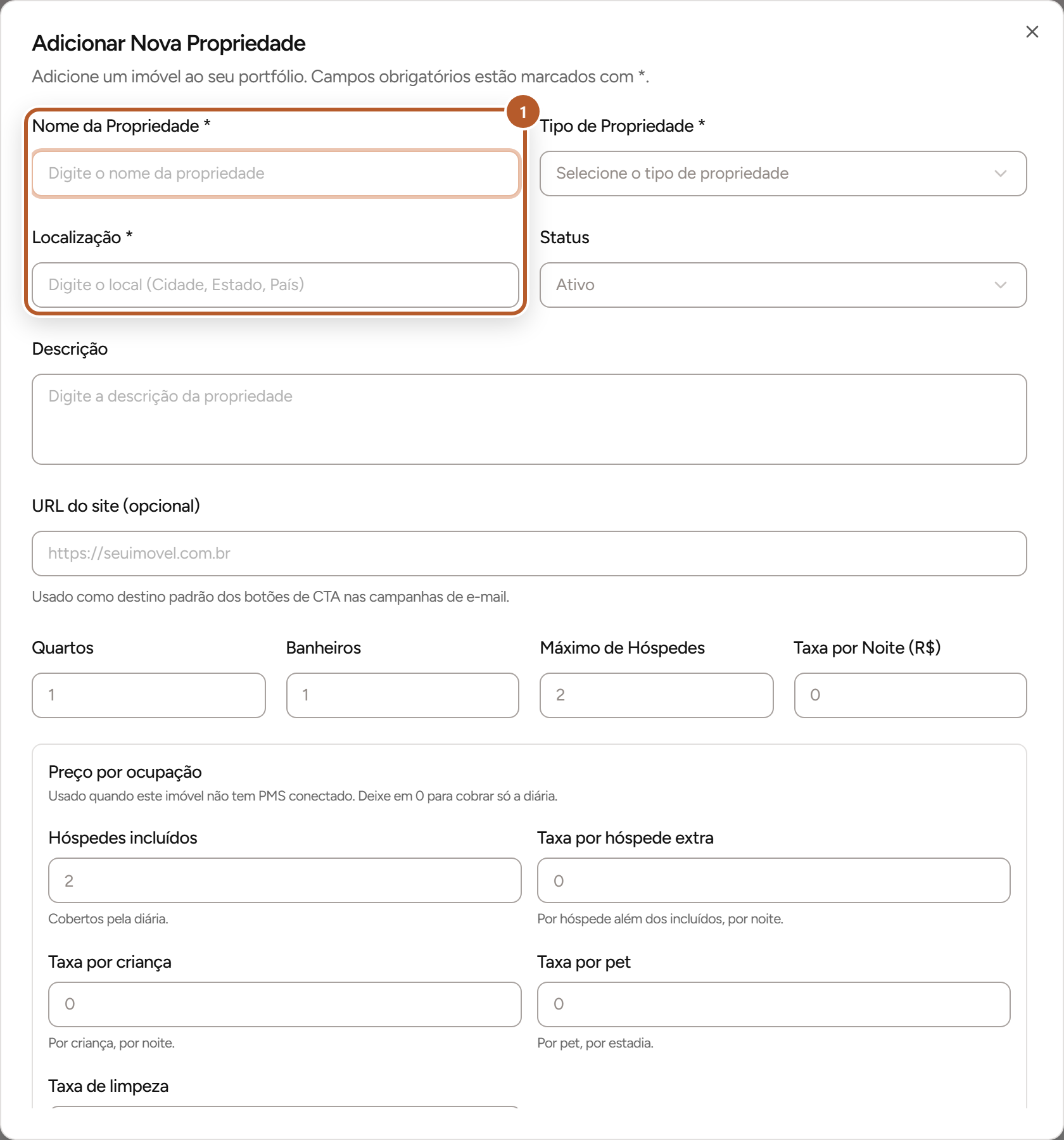
- Preencha os campos obrigatórios, marcados com *: Nome da Propriedade, Tipo de Propriedade e Localização.
- Escolha o Status: Ativo, Inativo ou Manutenção.
- Se quiser, preencha Descrição, Quartos, Banheiros, Máximo de Hóspedes e Taxa por Noite (R$).
- Opcional: informe o preço por ocupação (hóspedes incluídos, hóspede extra, criança, pet e limpeza). Esses valores só valem para imóveis sem PMS conectado; deixe em 0 para cobrar só a diária.
- Adicione fotos em Imagens da Propriedade e clique em Criar Propriedade.

Trazer imóveis de um PMS
- Sem nenhum imóvel cadastrado, o botão Conectar nas Configurações abre a aba Conexões das Configurações.
- Com a Guesty conectada, use Importar do Guesty. Com o Stays.net conectado, aparece um botão para sincronizar os imóveis do Stays.net.
Editar um imóvel manual
- Clique no cartão para abrir a página do imóvel.
- Clique em Editar Propriedade para mudar nome, tipo, localização, fotos, preços, Horário de check-in, Horário de check-out e Recebedor financeiro (opcional).
- Para mudar só quartos, banheiros e hóspedes, use Editar Detalhes na seção Detalhes da Propriedade.
O que acontece depois
- Desligar a chave de status no cartão deixa o imóvel inativo, e o SparkOS esconde as páginas dele no seu site.
- Horário de check-in vazio vale 15:00; check-out vazio vale 11:00. O horário de check-in é o que os fluxos de WhatsApp mostram ao hóspede.
Perguntas frequentes
Por que não consigo editar ou excluir um imóvel?
Editar Propriedade e Excluir só existem para imóveis manuais. Em imóveis sincronizados, a página do imóvel deixa alterar apenas a URL do site; o resto é mantido pela sincronização.
Excluir pede confirmação?
Na página do imóvel, sim: Excluir abre a confirmação Excluir Propriedade, e a ação não pode ser desfeita. No menu Ações do cartão, Excluir remove o imóvel sem confirmação.
Para que serve a URL do site do imóvel?
É o destino padrão dos botões de chamada nas campanhas de e-mail.
Em que ordem os imóveis aparecem?
Por urgência: primeiro os que têm tarefas atrasadas, depois os que têm tarefas sem responsável. A faixa Precisa de atenção lista esses imóveis com um link direto para Tarefas.
Atualizado em 02/10/2026