Criar uma reserva manual
Registre uma reserva fechada fora dos canais, segure datas com um link de pagamento ou bloqueie datas para o proprietário ou para manutenção.
- Disponível em Todos os planos
- Para Proprietário e membros da equipe com a permissão Calendário
O que é
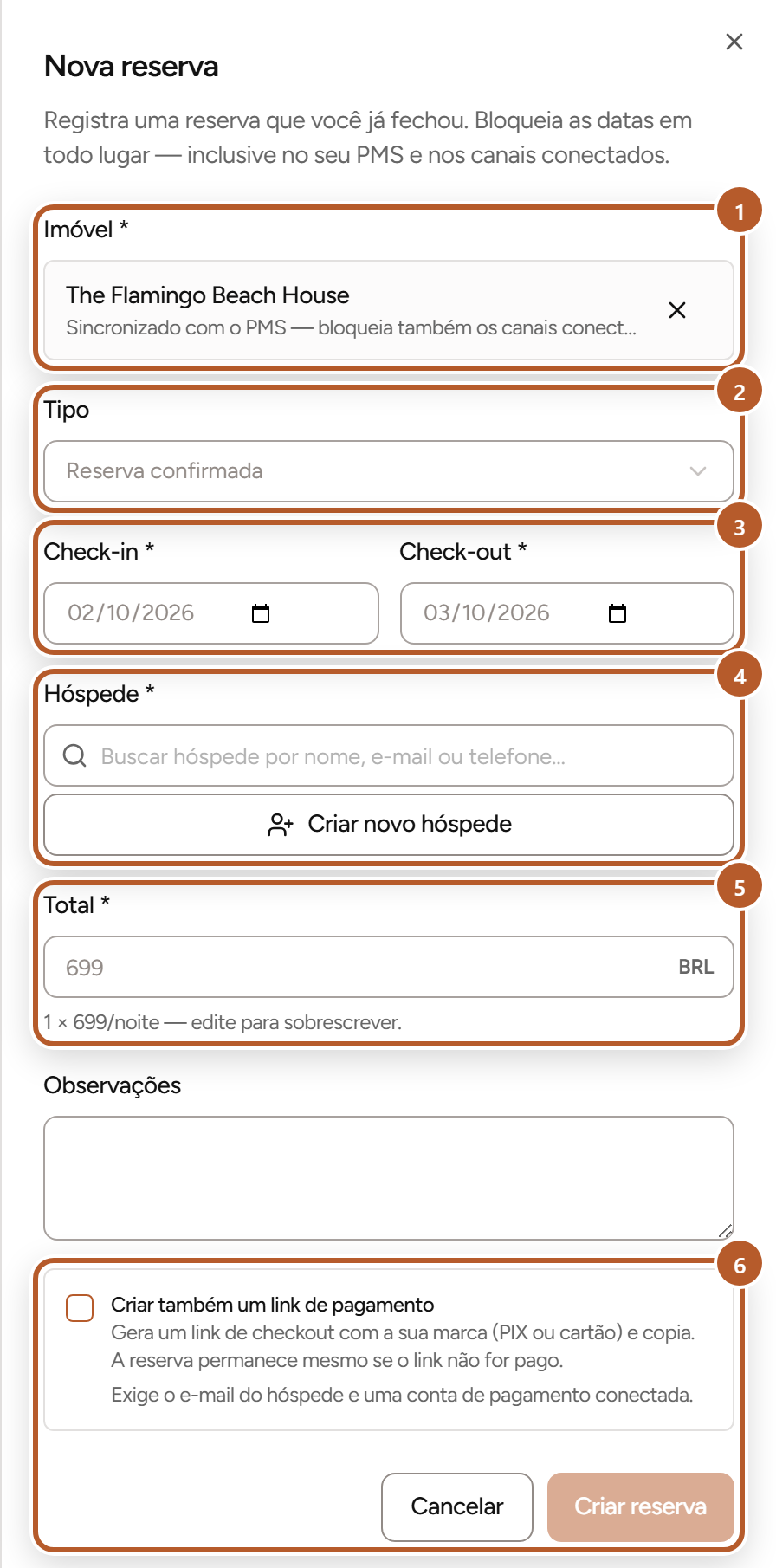
O formulário Nova reserva registra uma reserva que você já fechou, por exemplo pelo WhatsApp ou por telefone, e bloqueia as datas. Num imóvel sincronizado com o PMS, a reserva vai para o PMS e bloqueia também os canais conectados. Num imóvel manual, ela bloqueia o calendário do SparkOS. O mesmo formulário serve para segurar datas até o pagamento e para bloqueios de proprietário ou manutenção.
Antes de começar
- O formulário fica na aba Calendário da página Reservas. Membros da equipe precisam da permissão Calendário.
- Para criar um link de pagamento, o hóspede precisa ter e-mail e sua conta de pagamento precisa estar conectada.
Passo a passo
- Em Reservas > Calendário (/reservas?view=calendario), clique em Nova reserva. Você também pode clicar num dia na visão Mês ou Ano e escolher criar uma reserva: o check-in já vem com esse dia.
- Em Imóvel, busque e escolha o imóvel. Abaixo dele, o SparkOS diz se o imóvel é sincronizado com o PMS ou manual.
- Em Tipo, escolha uma opção:

| Tipo | Para quê |
|---|---|
| Reserva confirmada | Reserva já acertada |
| Provisória — segurando as datas | Segurar as datas enquanto o hóspede decide ou paga |
| Bloqueio (proprietário / manutenção) | Fechar datas sem hóspede e sem valor |
- Preencha Check-in e Check-out. Se as datas se sobrepõem a outra reserva, o formulário avisa. Check-out e check-in no mesmo dia não contam como sobreposição.
- Em Hóspede, busque por nome, e-mail ou telefone, ou clique em Criar novo hóspede e preencha Nome completo, e-mail e telefone. Bloqueios não pedem hóspede.
- Confira o Total. O SparkOS calcula noites × diária do imóvel; digite outro valor para substituir.
- Se quiser, escreva Observações e marque Criar também um link de pagamento (PIX ou cartão).
- Clique em Criar reserva, em Bloquear estas datas (bloqueio) ou em Segurar datas e enviar link (provisória com link).
O que acontece depois
- O SparkOS confirma com Reserva criada, Reserva criada e enviada ao seu PMS ou Datas bloqueadas e abre a página da reserva, exceto nos bloqueios.
- Se você pediu link, ele é copiado para a área de transferência. Numa reserva confirmada, a reserva permanece mesmo que o link não seja pago.
- Numa provisória com link, se o hóspede não pagar em 2 horas, as datas são liberadas automaticamente em todo lugar, inclusive nos canais conectados. O aviso mostra o horário em que o link expira.
Perguntas frequentes
E se as datas já estiverem ocupadas?
O SparkOS recusa com “Estas datas já estão ocupadas neste imóvel.” e mostra a reserva em conflito no formulário.
Posso segurar datas sem conta de pagamento conectada?
Não com link. Desmarque o link para apenas segurar as datas como provisória.
O que significa o erro sobre tipo de quarto?
O SparkOS não conseguiu identificar o tipo de quarto do imóvel no PMS. Ressincronize o imóvel e tente de novo.
Atualizado em 02/10/2026