Relatórios de campanha e analytics
Métricas de e-mail e WhatsApp em Relatórios, o detalhe de cada campanha e os e-mails um-a-um em Transacionais.
- Disponível em Todos os planos
- Para Proprietário e membros da equipe com a permissão Marketing & Studio (papel Marketing)
O que é
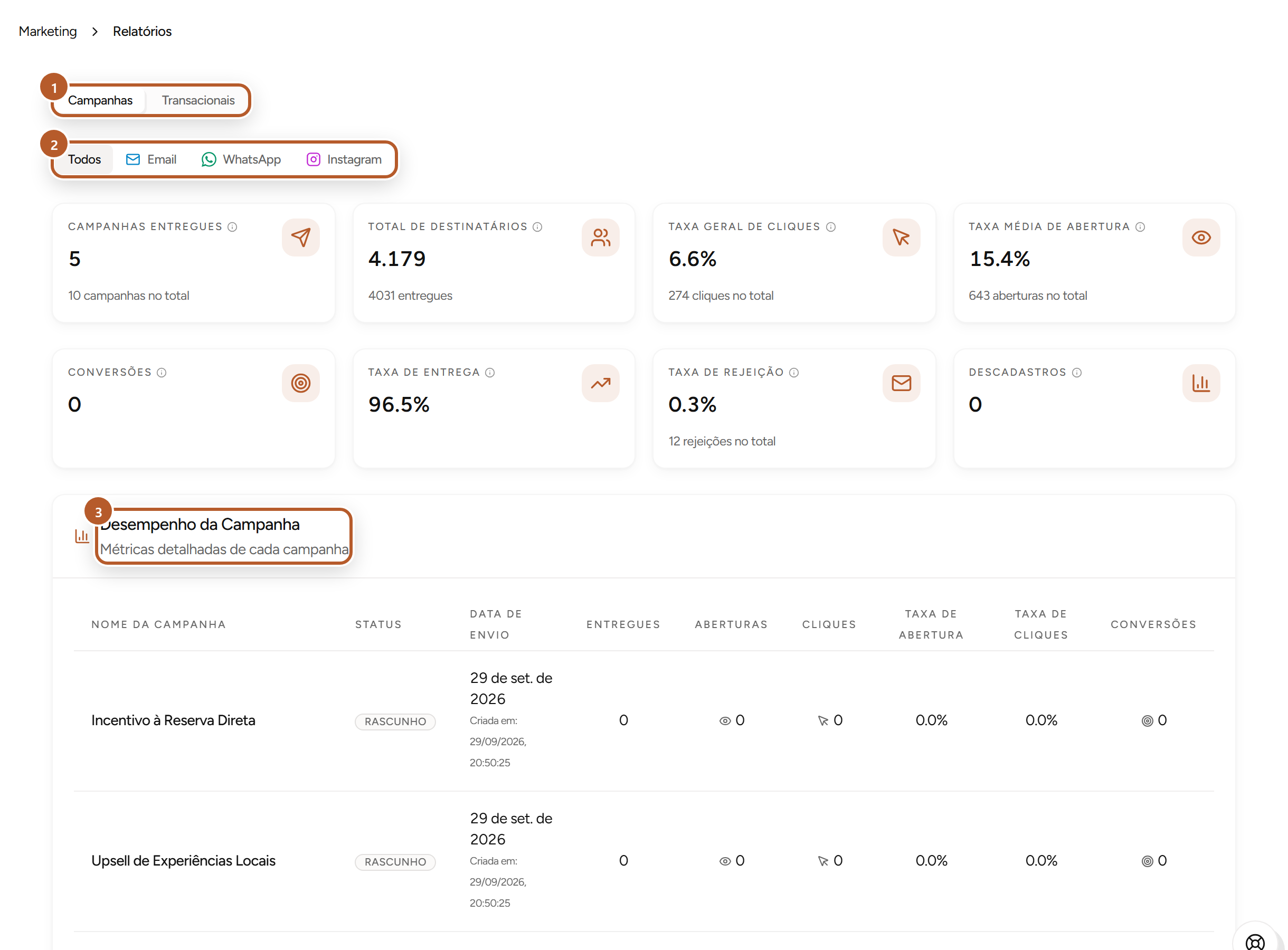
Relatórios reúne o desempenho das campanhas por canal: cartões e tabela para e-mail, mais as tabelas Campanhas de WhatsApp e Fluxos de WhatsApp. Cada campanha tem uma página própria com entrega, engajamento e destinatários. A vista Transacionais, na mesma página, mostra os e-mails um-a-um enviados pelo Inbox, por automações e por agentes do SparkOS, separados das campanhas em massa.
Passo a passo
- No menu lateral, em Marketing, na Biblioteca, clique em Relatórios (/marketing/reports). A página abre na vista Campanhas. Os links antigos /campaign-reports e /marketing-analytics levam ao mesmo lugar.
- Filtre por canal: Email mostra só o relatório de e-mail, WhatsApp só as tabelas de WhatsApp e Todos mostra os dois.
- Para e-mail, leia os cartões Campanhas Entregues, Total de Destinatários, Taxa Geral de Cliques, Taxa Média de Abertura, Conversões (“Reservas atribuídas a estas campanhas”), Taxa de Entrega, Taxa de Rejeição e Descadastros. Os números valem para as campanhas da página exibida.
- Na tabela Desempenho da Campanha, veja Nome da Campanha, Status, Data de Envio, Entregues, Aberturas, Cliques, Taxa de Abertura, Taxa de Cliques e Conversões. Use Anterior e Próximo para paginar (“Mostrando N de M campanhas”).
- Clique numa campanha para abrir o detalhe (/campaign/:id). Ele traz Remetente, Criada, Enviada, Total enviado, Taxa de abertura, Taxa de cliques, Engajamento, Estatísticas de entrega (Entregues, Rejeições definitivas, Rejeições temporárias, Adiados), Ações dos assinantes (Descadastros, Reclamações), a Pontuação de saúde da campanha e a Linha do tempo da campanha; o botão Atualizar busca os números mais recentes. Abaixo, as abas Destinatários (filtros Lidas, Não lidas, Saíram) e Modelo de e-mail. E-mails com bloco de enquete mostram Resultado da enquete.
- Para WhatsApp, a tabela Campanhas de WhatsApp mostra Campanha, Enviadas, Custo e o que está “na fila”; Fluxos de WhatsApp mostra Fluxos ativos, Contatos em fluxos, Conclusão e Entrega, com colunas Inscritos, Concluídos, Entregues, Lidas, Respondidas, Falhas e Fora.
- Para os e-mails um-a-um, troque para a vista Transacionais no seletor do topo da página (/marketing/reports?view=transactional). Os cartões são E-mails enviados, Taxa de abertura, Taxa de clique e Canal; a tabela traz Enviado, Destinatário, Assunto, Engajamento e Origem (SparkOS ou Inbox).
Status de campanha de e-mail
| Status | Significado |
|---|---|
| Rascunho | Ainda não enviada |
| Agendada / Pronta | Aguardando a hora marcada ou a liberação do envio escalonado |
| Em fila / Pendente / Enviando | Em processamento |
| Enviada | Concluída |
| Falhou / Cancelada | Não saiu |
O que acontece depois
Em campanhas com envio escalonado, o detalhe mostra a etapa atual e quantos destinatários já foram liberados, e as liberações seguintes são automáticas, avaliadas a cada 15 minutos após a janela de entregabilidade. Nessa mesma página você pode Adicionar destinatários (só quem ainda não recebeu) e ligar “Enviar também para contatos adicionados a esta audiência depois”, que a cada 15 minutos inclui novos membros da pasta ou segmento sem repetir ninguém.
Perguntas frequentes
O que é “Fora” nos fluxos de WhatsApp?
“Contatos do público que não podiam receber: sem opt-in, sem telefone, ou bloqueados por regra de mercado.”
Como a taxa de cliques ignora scanners?
O detalhe conta pessoas com “entrega confirmada, pelo menos 60 s depois da entrega, não todos os links, sem rajada no mesmo segundo”.
Atualizado em 02/10/2026