O calendário
Veja reservas e bloqueios dos imóveis por semana, mês ou ano, abra ações para cada hóspede e crie reservas direto no calendário.
- Disponível em Todos os planos
- Para Proprietário e membros da equipe com a permissão Calendário
O que é
O Calendário é uma aba da página Reservas e mostra, ao longo do tempo, as reservas e os bloqueios de cada imóvel. Ele usa os mesmos dados da Tabela: reservas sincronizadas dos canais, reservas manuais e bloqueios de proprietário ou manutenção. O endereço antigo /calendar abre esta aba.
Antes de começar
Membros da equipe só veem a aba com a permissão Calendário. Sem imóveis cadastrados, o calendário mostra “Nenhuma propriedade encontrada. Adicione propriedades para ver as reservas.”
Passo a passo
- Em Reservas, clique em Calendário (/reservas?view=calendario). O calendário abre na visão Ano, no ano atual.
- Troque a visão no seletor Semana, Mês ou Ano:
| Visão | O que mostra |
|---|---|
| Semana | Todos os imóveis, um por linha, com as reservas da semana |
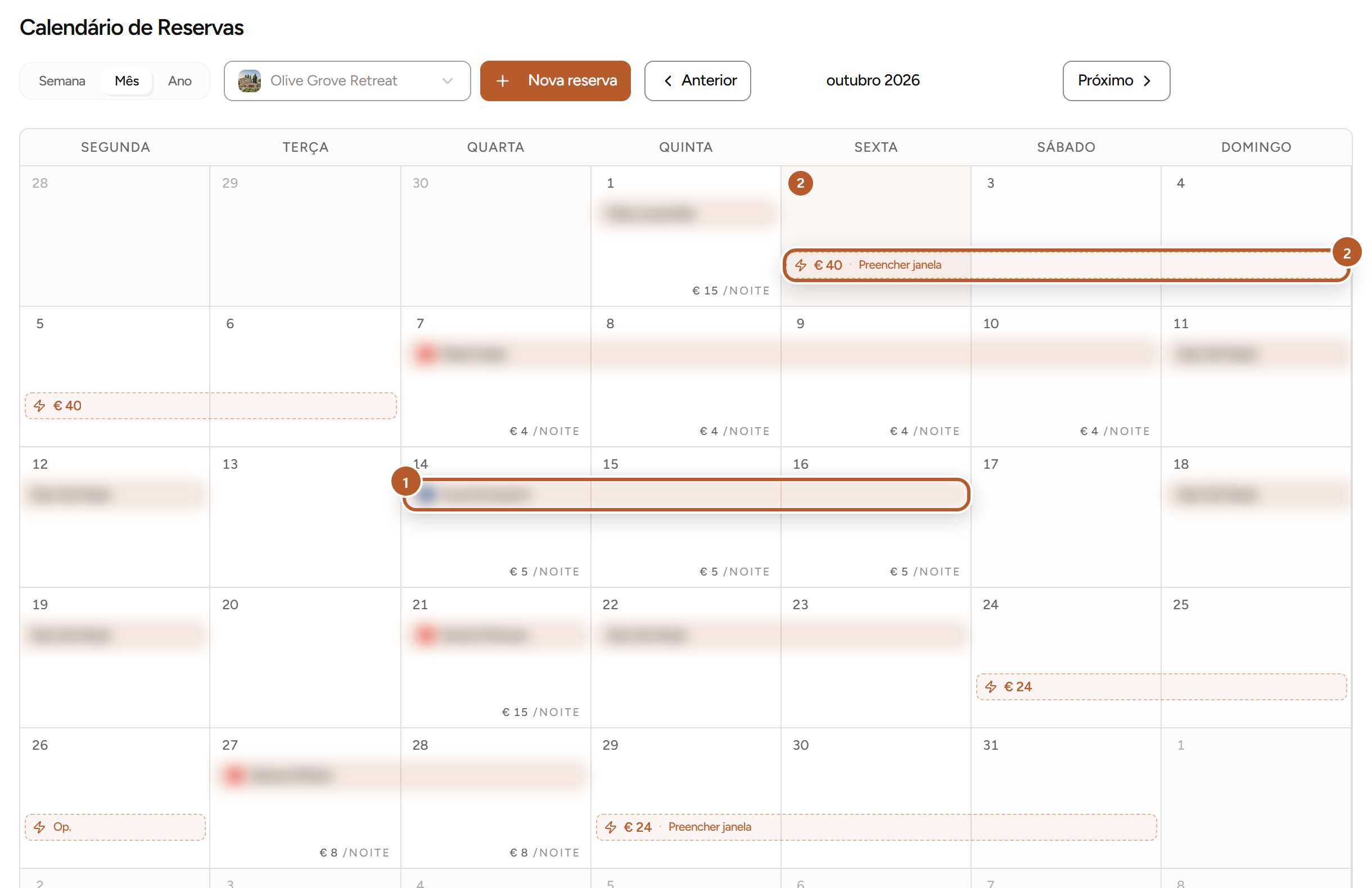
| Mês | Um imóvel por vez, com as reservas do mês |
| Ano | Um imóvel por vez, com os 12 meses e a ocupação de cada um |
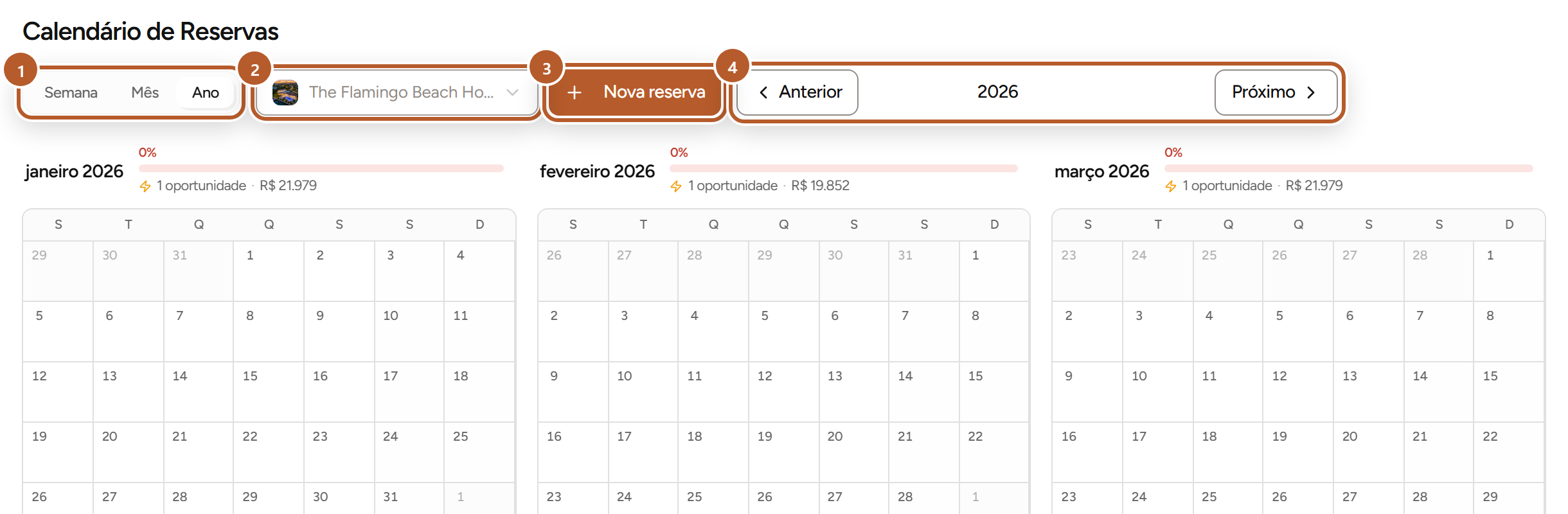
- Nas visões Mês e Ano, escolha o imóvel no seletor de propriedade. Ele aparece quando você tem mais de um imóvel.
- Navegue com Anterior e Próximo. Hoje volta ao período atual. Na visão Ano, clique no nome de um mês para abri-lo na visão Mês.
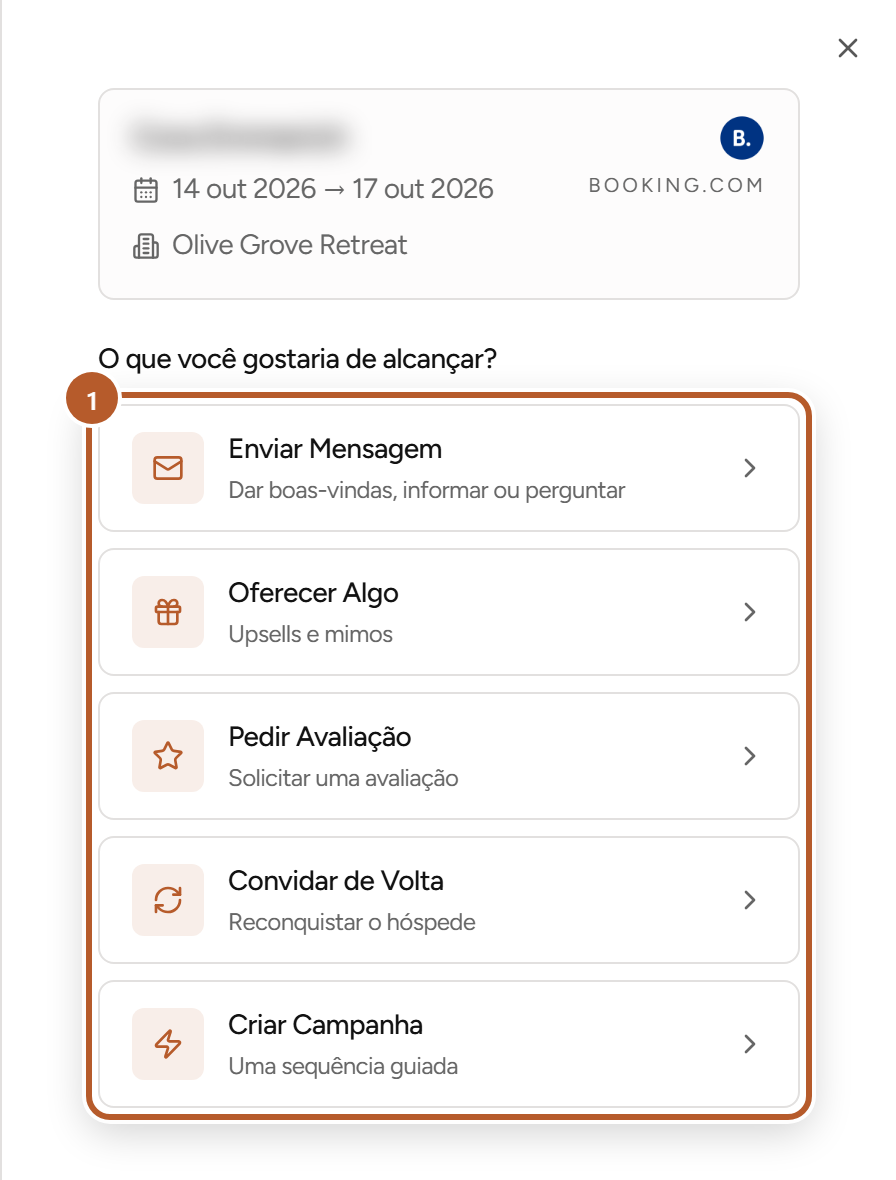
- Clique numa reserva para abrir o painel O que você gostaria de alcançar? e escolha Enviar Mensagem, Oferecer Algo, Pedir Avaliação, Convidar de Volta ou Criar Campanha. O Spark redige a mensagem e você revisa antes de enviar. Ver Reserva abre a página da reserva.
- Clique em Nova reserva para criar uma reserva, uma provisória ou um bloqueio. Nas visões Mês e Ano, clicar num dia abre um menu para criar uma reserva ou uma campanha a partir daquela data.
- Na visão Mês, o SparkOS destaca janelas de baixa ocupação com Preencher janela. Clique para montar uma campanha para essas noites.
Perguntas frequentes
Por que o bloqueio aparece no Calendário e não na Tabela?
Bloqueio não é reserva. Ele só marca as datas como indisponíveis, por isso aparece apenas no Calendário.
Por que não vejo o seletor de imóvel?
Ele só aparece nas visões Mês e Ano, e só quando há mais de um imóvel. A visão Semana já mostra todos os imóveis.
O calendário lembra onde parei?
A página Reservas lembra a última aba usada (Quadro, Tabela ou Calendário). Dentro do Calendário, a visão sempre começa em Ano.
Atualizado em 02/10/2026