A lista de reservas
Como usar a página Reservas: o Quadro por etapa da estadia, a Tabela com busca e filtros e as ações de cada linha.
- Disponível em Todos os planos
- Para Proprietário e membros da equipe com a permissão Reservas
O que é
A página Reservas (/reservas) reúne as reservas dos seus imóveis: as que chegam dos canais conectados e as criadas no SparkOS. As abas no topo, Quadro, Tabela e Calendário, mostram os mesmos dados de jeitos diferentes. O SparkOS lembra a última aba que você usou e a guarda no endereço da página, então um link compartilhado abre na mesma aba.
Antes de começar
- Para ver reservas de Airbnb, Booking.com e outros canais, conecte seu gerenciador de canais em Configurações > Conexões.
- Membros da equipe veem Quadro e Tabela com a permissão Reservas. A aba Calendário exige a permissão Calendário.
Passo a passo
- No menu lateral, clique em Reservas. Abaixo do título aparece o total, por exemplo “12 reservas”.
- Clique em Quadro para ver as reservas em quatro colunas:
| Coluna | Quem aparece |
|---|---|
| Confirmada | Chegada daqui a mais de 7 dias |
| Chegando | Chegada hoje ou nos próximos 7 dias |
| Hospedado | Já chegou e ainda não saiu |
| Pós-estadia | Saiu há até 30 dias |
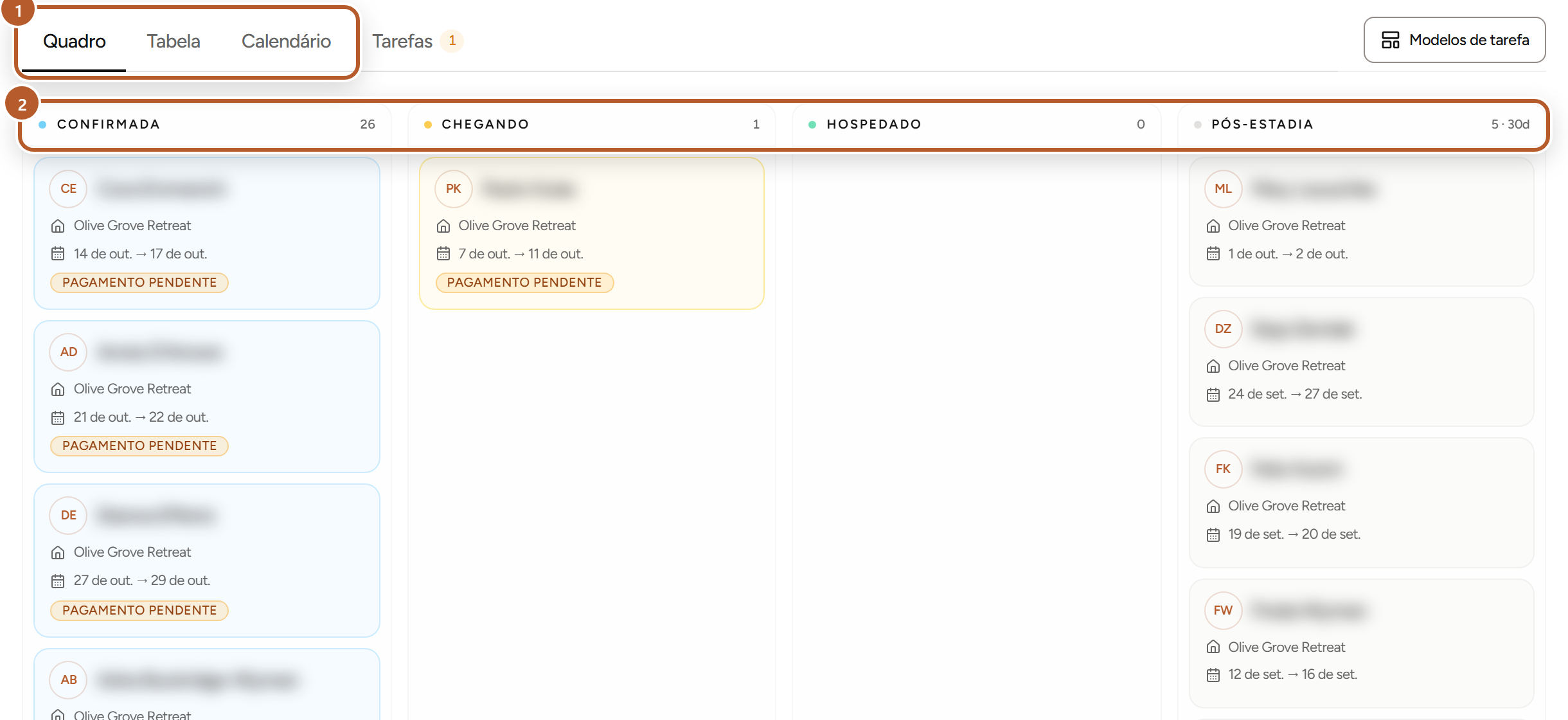
- Reservas canceladas não entram no Quadro. Clique em um cartão para abrir a reserva.
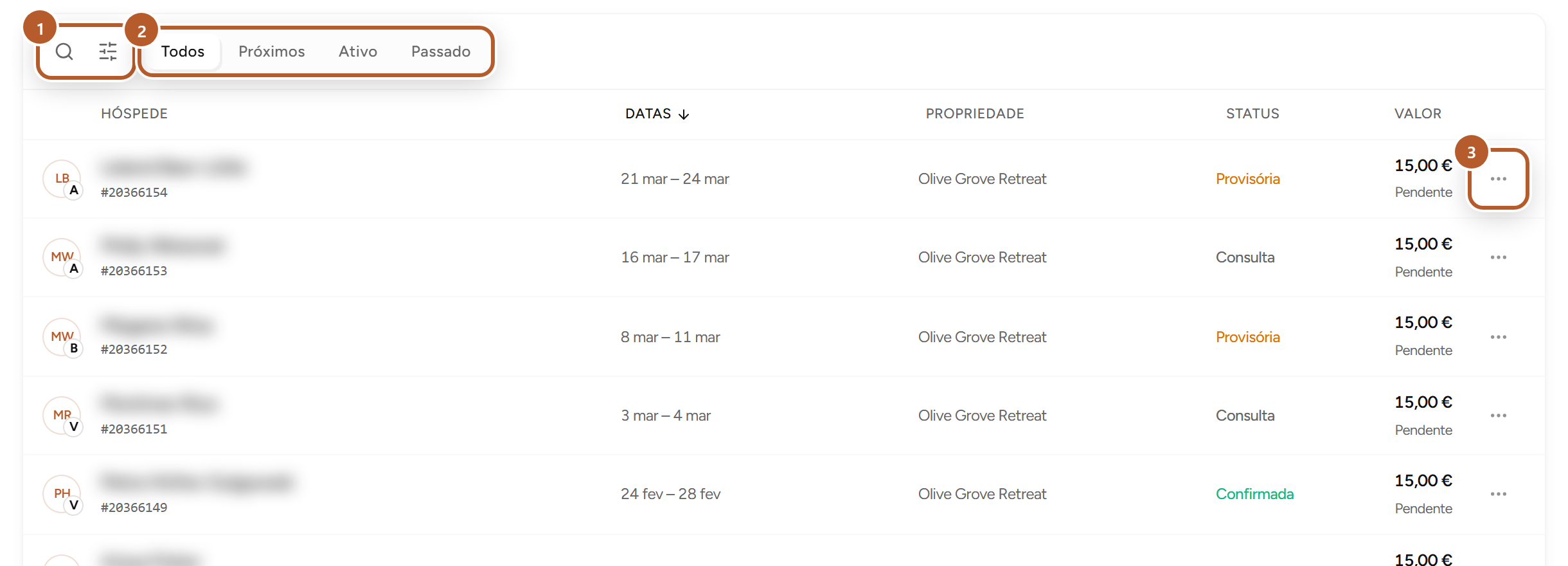
- Clique em Tabela para a lista completa, com as colunas Hóspede, Datas, Propriedade, Status e Valor. Clique no título de uma coluna para ordenar. A lista mostra 12 reservas por página, com Anterior e Próximo.
- Use Todos, Próximos, Ativo e Passado para separar por período.
- Clique no ícone Pesquisar para buscar pelo nome ou e-mail do hóspede ou pelo ID do imóvel.
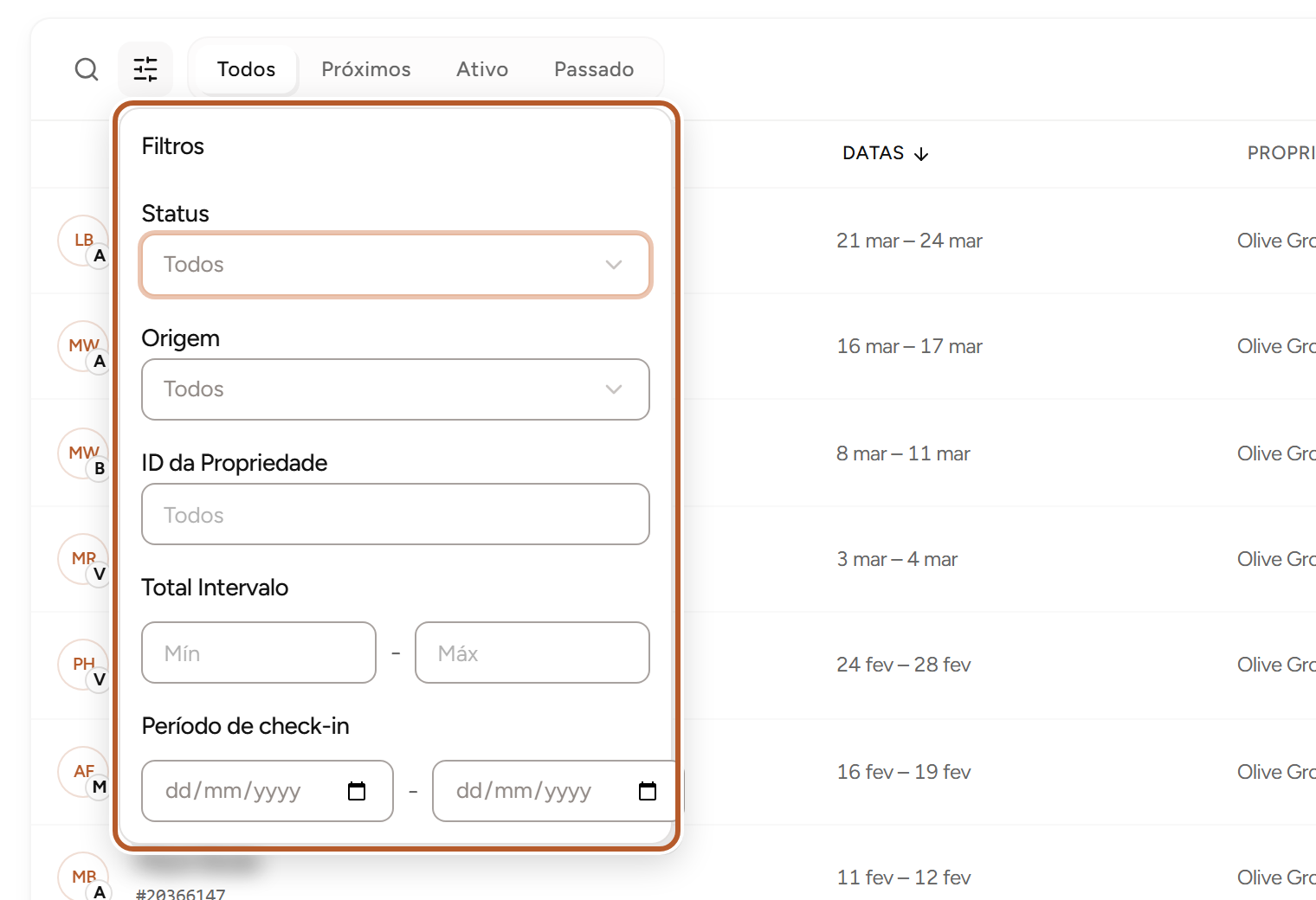
- Clique no ícone Filtros para filtrar por Status, Origem (Lodgify, Stays.net, Manual, Airbnb, Booking.com, Direct), ID da Propriedade, faixa de Total e Período de check-in. Cada filtro ativo vira uma etiqueta com um X para removê-lo; Reiniciar limpa todos.
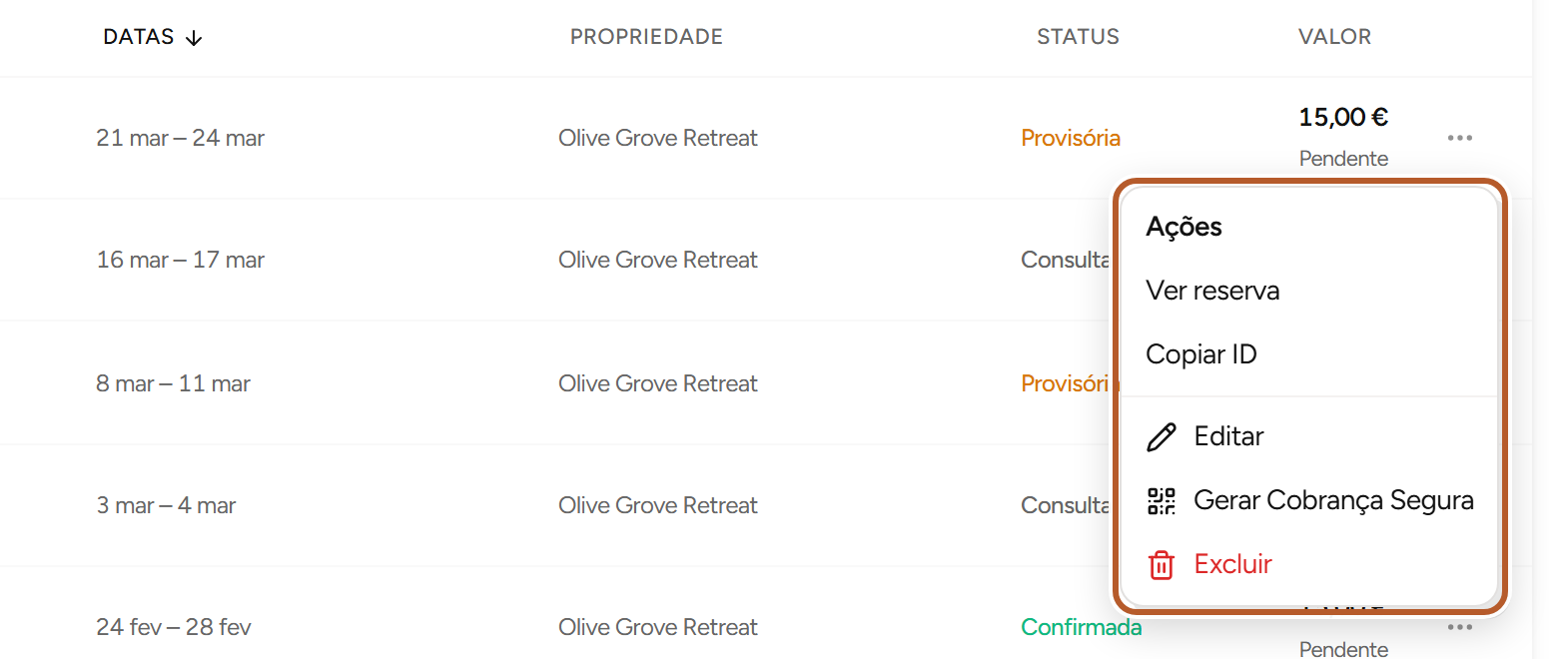
- Clique em uma linha para abrir a reserva, ou use o menu de três pontos da linha (Ações): Ver reserva, Copiar ID, Editar, Copiar link de pagamento (quando há uma cobrança em aberto), Gerar Cobrança Segura (quando há saldo a receber) e Excluir.
Perguntas frequentes
Por que um bloqueio de datas não aparece na Tabela?
Bloqueios de proprietário ou manutenção não são reservas. Eles ficam fora da Tabela e aparecem no Calendário, onde marcam as datas como indisponíveis.
Posso arrastar um cartão para outra coluna do Quadro?
Não. O cartão muda de coluna sozinho conforme as datas da estadia passam e a reserva avança no PMS.
O que significa o aviso de sincronização no Quadro?
Ele aparece quando a última sincronização de reservas com o PMS falhou. As reservas mostradas podem estar desatualizadas.
Os filtros se perdem quando troco de aba?
Não. A busca e os filtros ficam no endereço da página e continuam aplicados ao voltar para a Tabela.
Atualizado em 02/10/2026