Criar uma campanha de e-mail
Do primeiro passo à configuração de envio: propriedade, ponto de partida, construtor de blocos, destinatários e agendamento.
- Disponível em Todos os planos
- Para Proprietário e membros da equipe com a permissão Marketing & Studio (papel Marketing)
O que é
A página Campanhas de e-mail é o construtor de campanhas de envio único. Você escolhe a propriedade, o ponto de partida e monta o e-mail com blocos; no final, um diálogo coleta remetente, destinatários e a opção de envio. Rascunhos e modelos ficam salvos na conta.
Antes de começar
- Pelo menos uma propriedade cadastrada (“Você ainda não tem propriedades. Adicione uma antes de criar uma campanha.”).
- Um site para os botões de reserva: o da propriedade ou a URL do site da conta. Sem nenhum, o passo 1 pede que você adicione um.
Passo a passo
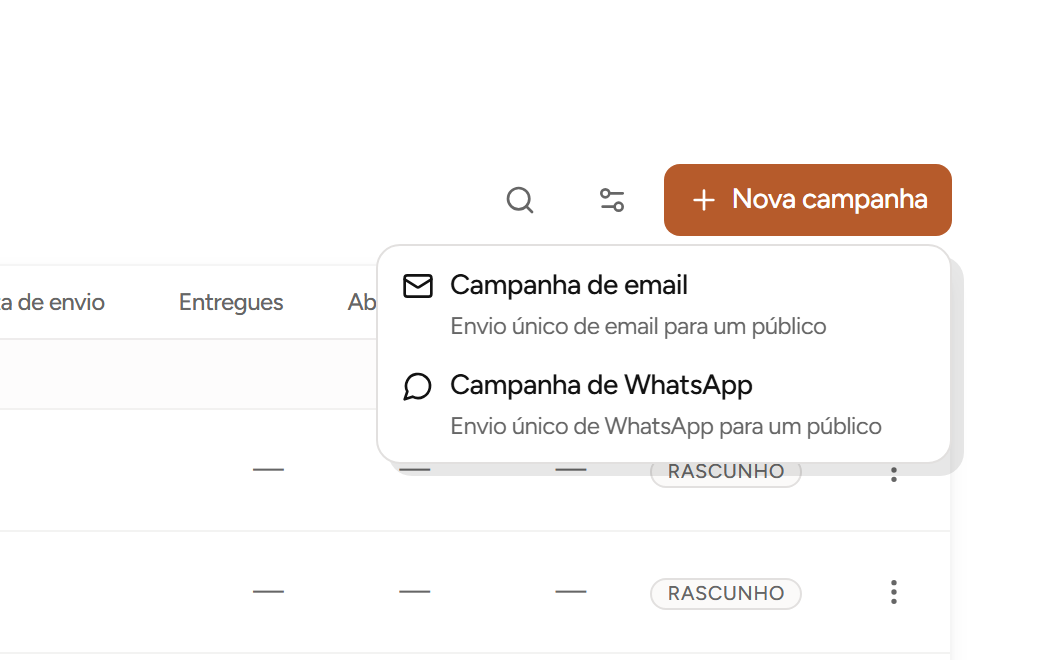
- No menu lateral, em Marketing, clique em Campanhas (/marketing/campaigns), depois em Nova campanha e em Campanha de email (/campaigns). Você também chega aqui pelo botão Nova campanha de email da página Modelos.
- Passo Propriedade: responda “Para qual propriedade é esta campanha?”. Se precisar, use Definir um site só para [imóvel] ou preencha a URL do site da conta e clique em Salvar. Clique em Continuar. Quem tem uma única propriedade, com site da propriedade ou da conta definido, pula este passo.
- Passo Ponto de partida: escolha Tela em branco (marcada como Mais usado), um item em Modelos salvos e rascunhos, um dos tipos em “Ou comece por um tipo de campanha” ou Rascunhar com IA.
- Passo Criar: arraste blocos da barra lateral (abas Blocos, Seções, Salvos, Estilo) para o canvas. Preencha Nome da campanha e a linha de assunto. Clique num bloco para editar em Conteúdo, Estilo e Avançado; digite / no texto para inserir uma variável. Confira em Visualizar.
- Salve com Salvar rascunho ou Salvar como modelo. O indicador Não salvo avisa quando há alterações pendentes; ao sair da página, o rascunho é salvo automaticamente.
- Clique em Lançar campanha. Sem assunto, aparece “Assunto é obrigatório”.
- No diálogo Configurar Campanha, revise Nome da Campanha, assunto e Nome do Remetente. Escolha a audiência (todos com e-mail, audiências sugeridas, suas pastas de hóspedes ou audiências inteligentes, com um botão para criar uma nova) e ajuste a lista com Selecionar tudo ou Limpar Seleção.
- Em Opções de Envio, marque Enviar Imediatamente (2 minutos de atraso) ou Agendar para Mais Tarde com Data e Hora, e confirme no botão de lançamento. Contas com envio escalonado veem Preparar campanha.
Rascunhar com IA
Na barra Rascunhar com Agent Staff (IA), descreva a campanha, escolha Tom e Tamanho e clique em Gerar rascunho. Os blocos gerados aparecem no canvas para você refinar; blocos com Bloquear bloco ativado não são sobrescritos.
O que acontece depois
O SparkOS transforma o rascunho na campanha (sem criar uma segunda cópia) e dispara pelo provedor de e-mail. Na lista Campanhas, as agendadas aparecem no grupo Agendada e as enviadas no grupo Enviada, com aberturas e cliques no relatório. Em contas com envio escalonado, a primeira fatia vai aos hóspedes mais engajados e as etapas seguintes são liberadas automaticamente após a avaliação de entregabilidade.
Perguntas frequentes
Existe limite de rascunhos?
Sim. Ao atingir o limite, aparece “Limite de rascunhos atingido” e você precisa excluir um rascunho ou salvar sobre um existente.
O que são os avisos de compilação?
Avisos de Placeholder desconhecido, Link ausente e Imagem ausente. “Isso não impede o envio, mas pode prejudicar a experiência do hóspede.”
Atualizado em 02/10/2026