Criar uma campanha de WhatsApp
Envio único por WhatsApp para uma pasta de hóspedes com opt-in, usando um template de marketing aprovado pela Meta.
- Disponível em Pro
- Para Proprietário e membros da equipe com a permissão Marketing & Studio (papel Marketing)
O que é
Nova campanha de WhatsApp monta um envio único para um grupo de hóspedes. O texto vem sempre de um template de marketing aprovado na sua conta do WhatsApp Business; você só escolhe o público, vincula as variáveis e decide quando enviar. Só hóspedes com opt-in e telefone recebem.
Antes de começar
- O canal de WhatsApp faz parte do plano Pro. Sem ele, a rota mostra o cartão “WhatsApp está disponível no plano Pro”.
- WhatsApp conectado. Se não estiver, a opção Campanha de WhatsApp leva para Configurações → Conexões, e o botão do construtor de e-mail avisa “Conecte o WhatsApp nas Configurações para enviar campanhas”.
- Um template de marketing aprovado. Sem nenhum: “Nenhum template de marketing aprovado encontrado. Crie e aprove um template na sua conta do WhatsApp Business e tente de novo.”
- Uma pasta de hóspedes com contatos que deram opt-in.
Passo a passo
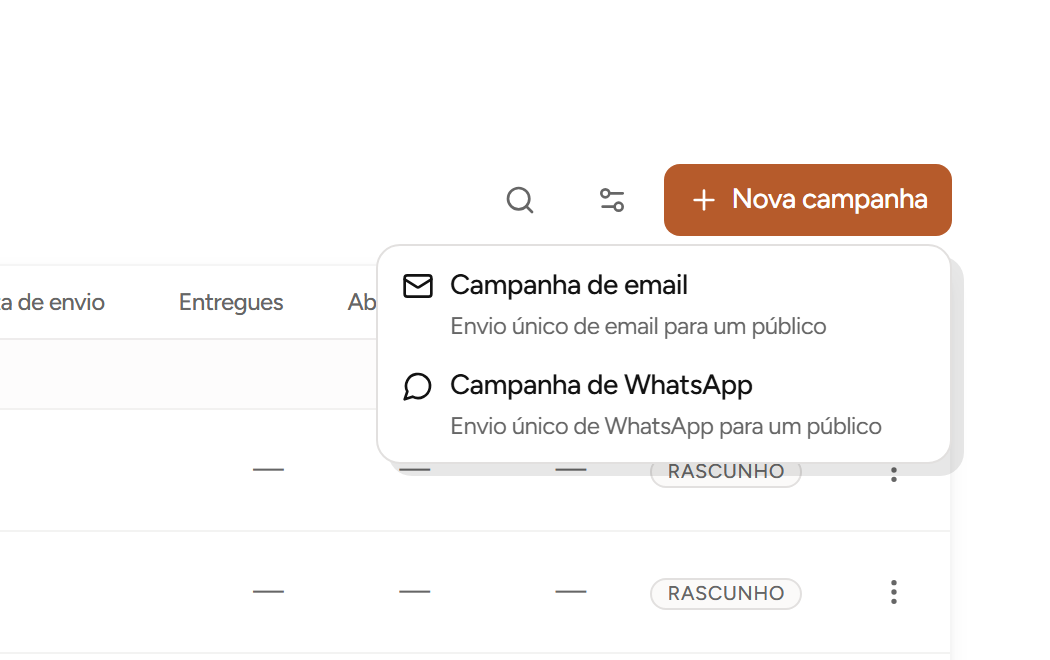
- No menu lateral, em Marketing, clique em Campanhas (/marketing/campaigns), depois em Nova campanha e em Campanha de WhatsApp (/campaigns/whatsapp/new). O botão Nova campanha de WhatsApp do construtor de e-mail leva ao mesmo lugar.
- Dê um nome à campanha. O status começa como Rascunho.
- Em Público, escolha uma pasta em Selecione uma pasta…. A tela mostra “N com opt-in”, “N ignorados (sem consentimento / sem telefone)” e “de N na pasta”.
- Em Template, selecione o template. Se ele foi aprovado com cabeçalho de mídia, preencha Imagem do cabeçalho (URL pública); a Meta exige a imagem em cada envio.
- Em Personalizar, vincule cada variável do template a um campo do hóspede (por exemplo Primeiro nome do hóspede, Nome da propriedade, Link de reserva). Campos comuns já vêm preenchidos.
- Em Agendamento, marque Enviar agora ou Agendar e informe data e hora.
- Em Revisão, confira Destinatários (com opt-in), Ignorados (sem consentimento / sem telefone), Números dos EUA (“bloqueados para marketing”) e Limite diário (“limitado ao seu nível de mensagens do WhatsApp”). Clique em Enviar campanha ou Agendar campanha.
“Sem opt-in não há envio. O custo é cobrado pela Meta na sua conta do WhatsApp Business por mensagem entregue.”
O que acontece depois
Com Enviar agora, o SparkOS dispara o primeiro lote na hora e você é levado à página da campanha. Públicos com mais de 120 contatos com opt-in são enviados em lotes de 120 a cada poucos minutos, respeitando o seu nível de mensagens do WhatsApp. Campanhas agendadas são disparadas quando chega a hora. A página da campanha mostra Destinatários, Entregues, Falharam, itens “na fila”, Custo, o Status de envio, os Sinais de qualidade e, por contato, o motivo de exclusão (Sem opt-in, Sem telefone, Bloqueio de marketing (EUA)) ou o erro devolvido pela Meta.
Perguntas frequentes
Posso enviar para uma audiência inteligente?
Não. O público de uma campanha de WhatsApp é sempre uma pasta de hóspedes.
Como repito uma campanha?
Na lista de Campanhas, use Duplicar: o construtor abre com nome “(cópia)”, pasta, template e variáveis já preenchidos. Nada é criado até você enviar.
Por que a Meta recusou envios com o código 132012?
O template tem cabeçalho de mídia e o envio saiu sem imagem. Defina a Imagem do cabeçalho (URL pública) e envie de novo.
Atualizado em 02/10/2026