Modelos de e-mail
Crie, organize em pastas e reutilize modelos de e-mail; a mesma tela lista seus templates de WhatsApp aprovados pela Meta.
- Disponível em Todos os planos
- Para Proprietário e membros da equipe com a permissão Marketing & Studio (papel Marketing)
O que é
Modelos é a biblioteca de mensagens reutilizáveis do Marketing. Modelos de e-mail podem ser abertos no construtor de campanhas e escolhidos no nó de envio de e-mail dos fluxos. Templates de WhatsApp aparecem na mesma tabela apenas para consulta e organização; a criação e o envio para aprovação da Meta acontecem em Templates de WhatsApp, nas Configurações.
Passo a passo
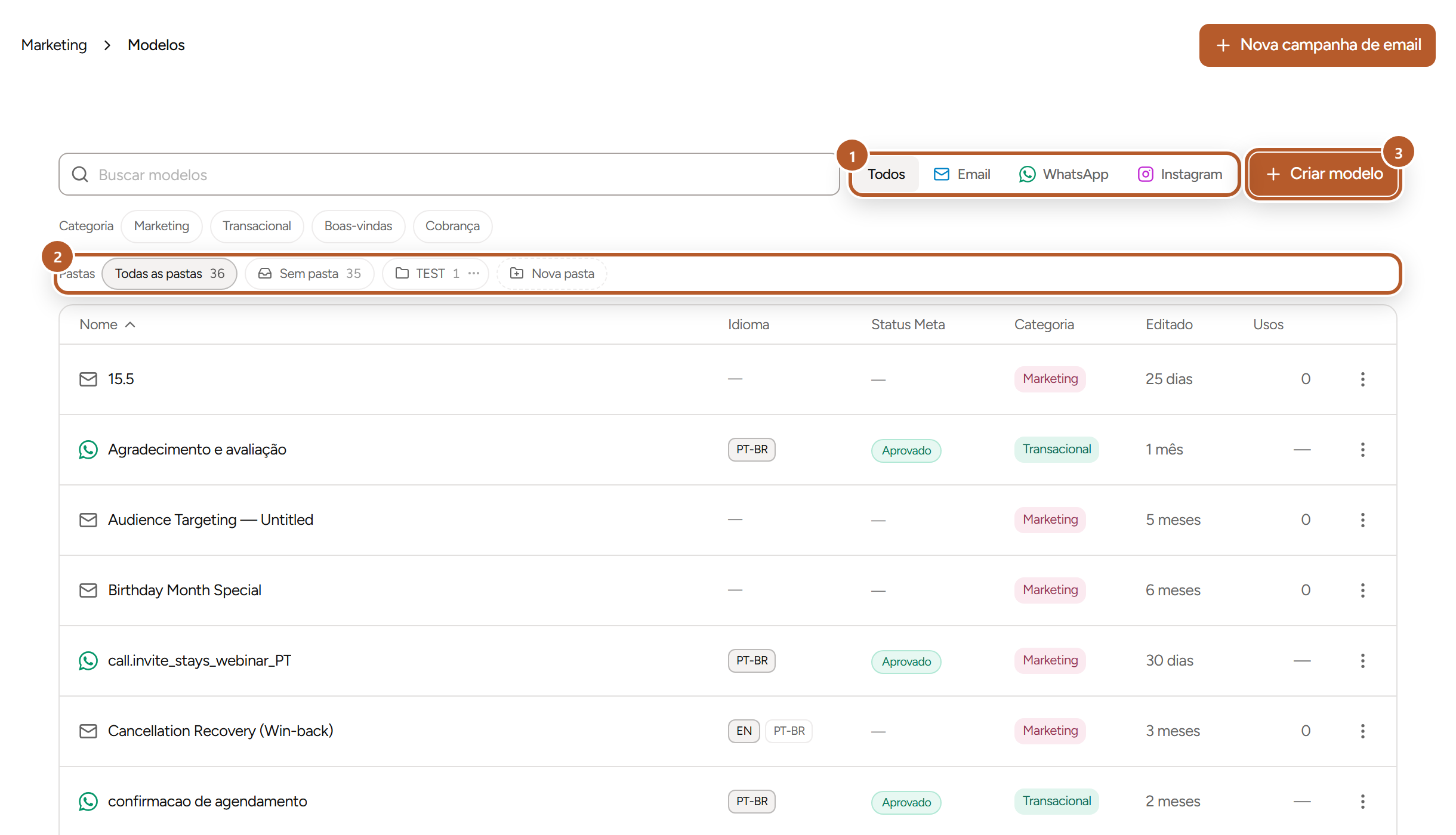
- No menu lateral, em Marketing, na Biblioteca, clique em Modelos (/marketing/templates). Esta página não exige o acesso a campanhas.
- Encontre um modelo com Buscar modelos e o filtro de pastas (Todas as pastas ou Sem pasta). As colunas são Nome, Editado e Usos; templates de WhatsApp mostram Idioma e Status Meta.
- Para criar um modelo, clique em Criar modelo. No diálogo Novo modelo:
- Opcionalmente descreva o e-mail em “Descreva o e-mail que você deseja criar…” e clique em Gerar com IA; assunto e corpo são preenchidos.
- Preencha Nome, Assunto e Categoria (Boas-vindas, Cobrança, Marketing, Relacionamento).
- Escreva a Mensagem. O botão {} insere variáveis por grupo: Hóspede e reserva, Financeiro, Propriedade e anúncio, Personalização e KB (Configurações) e Anfitrião e conta.
- Use Pré-visualizar com reserva de exemplo para ver os placeholders preenchidos com uma reserva real na Pré-visualização.
- Se quiser, preencha Texto simples (opcional) e clique em Salvar modelo. Nome, assunto e corpo são obrigatórios.
- Organize com pastas: Nova pasta, Renomear e cor e Excluir pasta. Ao excluir uma pasta, os modelos voltam para Sem pasta.
- No menu de cada linha use Editar no construtor, Duplicar, Mover para pasta e Excluir (confirmação “Excluir este modelo?”). Modelos do sistema não podem ser excluídos.
Templates de WhatsApp
Novo template de WhatsApp abre a tela de Templates de WhatsApp nas Configurações. Em templates rejeitados, Ver motivo da rejeição mostra o Motivo da rejeição; Abrir em Templates de WhatsApp leva ao template.
O que acontece depois
Um modelo novo é salvo sem pasta e com um documento de blocos, então Editar no construtor o abre no construtor de campanhas já pronto para envio. Modelos criados pelo construtor com Salvar como modelo aparecem aqui e também na etapa Ponto de partida de uma nova campanha, em Modelos salvos e rascunhos.
Perguntas frequentes
Posso editar um template de WhatsApp aqui?
Não. Aqui você só lista, filtra e move para pastas; a edição fica em Templates de WhatsApp.
O que a pré-visualização mostra sem reserva?
“Apenas dados de exemplo”: os placeholders usam dados fictícios até você escolher uma reserva.
A variável é substituída quando?
No envio, pelos dados do hóspede, da reserva e da propriedade; no editor ela permanece como {{…}}.
Atualizado em 02/10/2026