Criar a conta e começar o trial
Como se cadastrar com e-mail ou Google, testar as ferramentas antes do cadastro e o que muda quando o teste de 14 dias começa.
- Disponível em Todos os planos
- Para Todos os membros do workspace
O que é
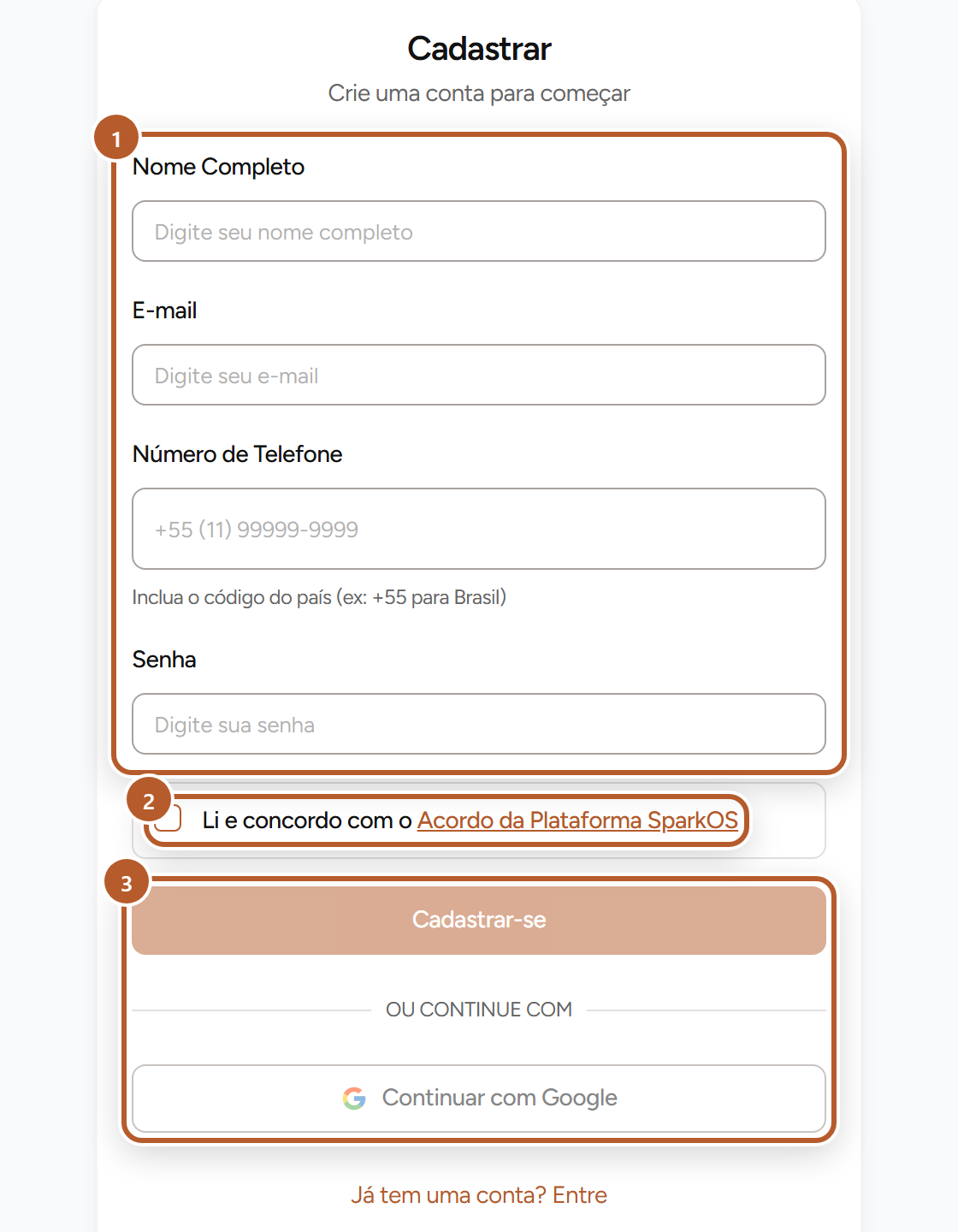
A conta do SparkOS é criada na tela de acesso (/auth). Uma conta nova ganha um teste gratuito e segue para o onboarding. Se quiser ver o produto antes, a página de demonstração (/activate) mostra as ferramentas funcionando sem cadastro. Os links do site do SparkOS passam por /start, que abre direto a ferramenta indicada no link.
Passo a passo
Com e-mail e senha
- Abra a tela de acesso (/auth). Se ela mostrar Entrar, clique em Não tem uma conta? Cadastre-se.
- Preencha Nome Completo, E-mail, Número de Telefone e Senha. O telefone aceita só números e o sinal +, com o código do país (ex.: +55). A senha precisa de pelo menos 6 caracteres.
- Marque Li e concordo com o Acordo da Plataforma SparkOS. Sem esse aceite, os botões de cadastro ficam desativados.
- Clique em Cadastrar-se.
Com Google
- Na mesma tela, marque o aceite do Acordo da Plataforma SparkOS.
- Clique em Continuar com Google e escolha sua conta.
Testando antes de se cadastrar
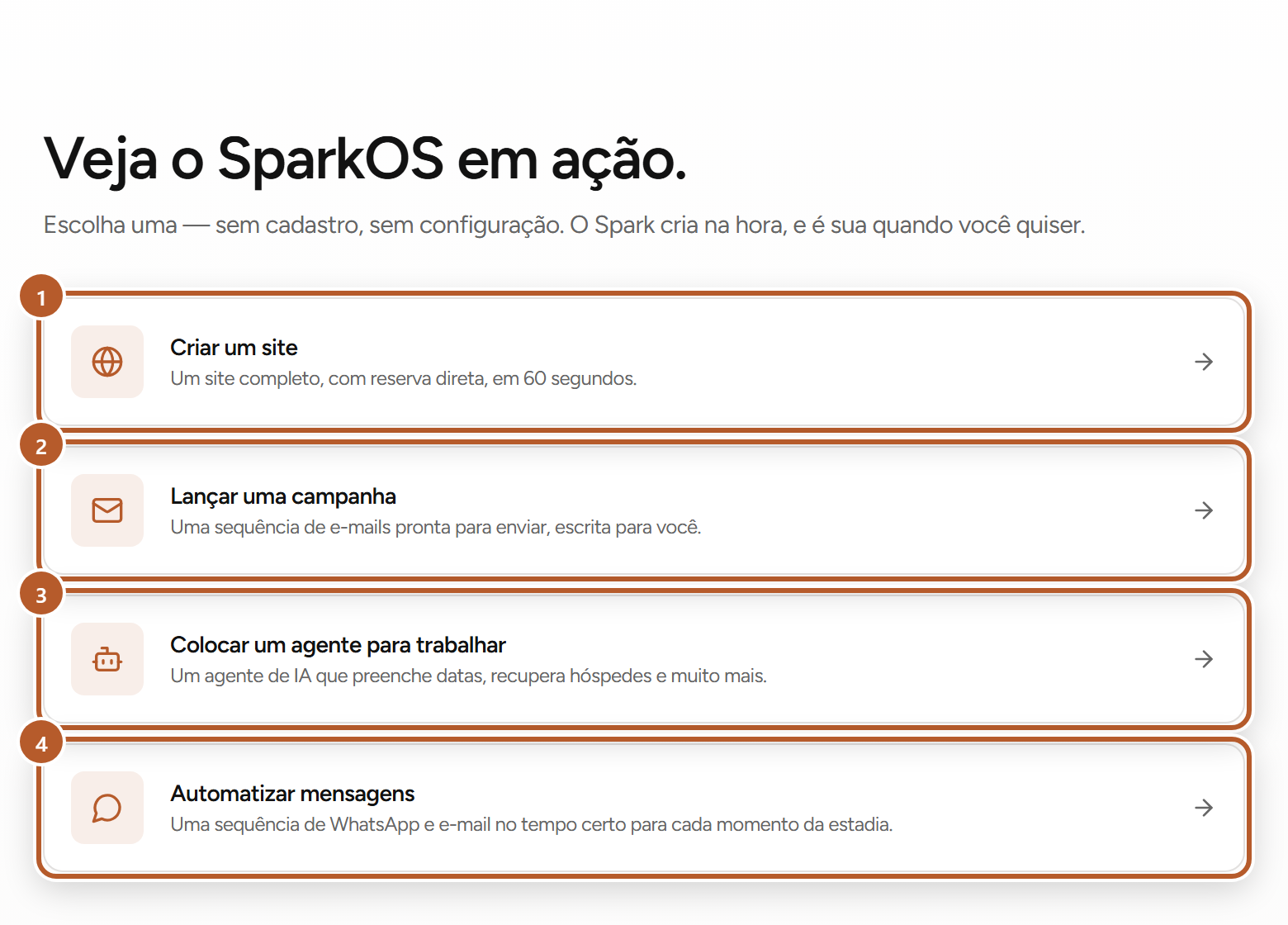
- Abra /activate. A página Veja o SparkOS em ação. lista Criar um site, Lançar uma campanha, Colocar um agente para trabalhar e Automatizar mensagens.
- Escolha uma e siga a tela. O SparkOS gera o resultado ali mesmo.
- Ao clicar na ação final (Enviar, Ativar ou Exportar), o SparkOS pede seu e-mail e leva você ao cadastro.
- Para pular a demonstração, clique em Criar sua conta no rodapé da página.
O que acontece depois
- Se a conta precisar de confirmação, aparece o aviso Verifique seu e-mail. Abra o link recebido para entrar.
- O SparkOS abre um teste gratuito de 14 dias. Em Configurações, um aviso mostra quantos dias faltam, com o botão Atualizar. Quando o teste acaba, o aviso muda e o botão vira Atualizar Agora. Os dois botões abrem o pagamento da assinatura. Nos últimos 3 dias do teste, e depois que ele termina, um aviso também aparece no topo de todas as telas.
- Em seguida você vai para o onboarding (/onboarding). Se a conta nasceu de uma demonstração, você vai direto para a ferramenta que estava usando.
Perguntas frequentes
O e-mail já está cadastrado. E agora?
O SparkOS mostra o aviso Conta já existe. Clique em Já tem uma conta? Entre e use sua senha.
Esqueci a senha. Como recupero o acesso?
Na tela de entrada, clique em Esqueceu a senha?, informe o e-mail e clique em Enviar link de redefinição. A nova senha precisa de pelo menos 8 caracteres.
Recebi um convite para a equipe de outra conta. Preciso me cadastrar?
Abra o link do convite. O e-mail já vem preenchido: escolha uma senha e clique em Entrar no workspace. Contas criadas por convite entram no workspace de quem convidou e não abrem um teste próprio.
Dá para trocar o idioma da tela de acesso?
Sim. Use o seletor English / Português no canto superior direito.
Atualizado em 02/10/2026