Tarefas
Acompanhe, atribua e conclua as tarefas de limpeza e manutenção dos seus imóveis, com o custo lançado no Financeiro.
- Disponível em Enterprise
- Para Proprietário e membros da equipe com a permissão de tarefas
O que é
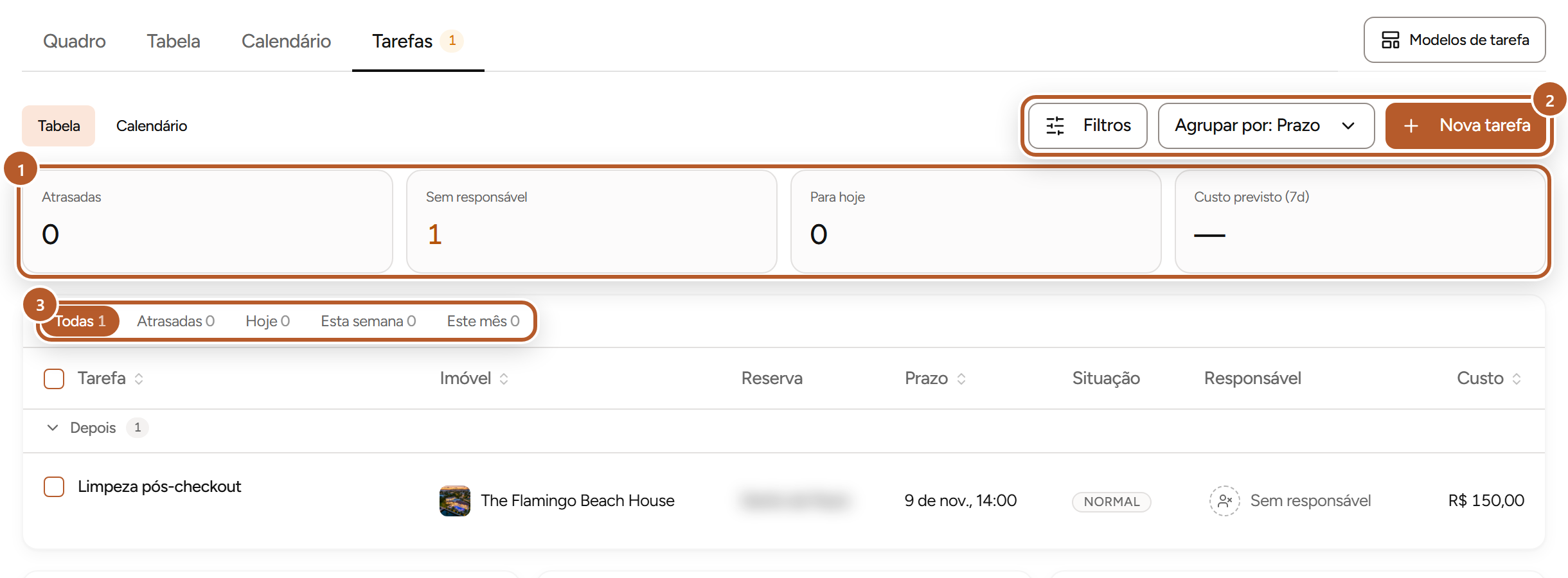
Tarefas é uma visão de Reservas que reúne o trabalho operacional de cada imóvel: limpezas, vistorias, reposições e o que mais você criar. A tela mostra o que está atrasado, sem responsável ou vencendo hoje, e o custo previsto de cada tarefa. Ao concluir uma tarefa com custo, o valor entra na reserva e soma no Financeiro.
Antes de começar
- Para o dono do workspace, Tarefas exige o plano Enterprise pago. Sem ele, a aba Tarefas aparece bloqueada com o aviso Equipe é exclusivo do Enterprise (no período de teste, Libere a Equipe no Enterprise pago) e o botão Ver planos.
- Membros da equipe veem a aba se tiverem a permissão de tarefas. Só membros ativos, que já aceitaram o convite, podem ser responsáveis.
- Para lançar custos, defina a moeda do workspace em Configurações.
Passo a passo
- No menu, abra Reservas e clique na aba Tarefas (/reservas?view=tasks). O endereço antigo /tasks leva ao mesmo lugar.
- Use os cartões do topo (Atrasadas, Sem responsável, Para hoje, Custo previsto (7d)) e os recortes Todas, Atrasadas, Hoje, Esta semana e Este mês para decidir o que olhar primeiro.
- Em Filtros, marque Só sem responsável, Só as minhas ou Mostrar concluídas. Em Agrupar por, escolha Prazo, Responsável ou Imóvel.
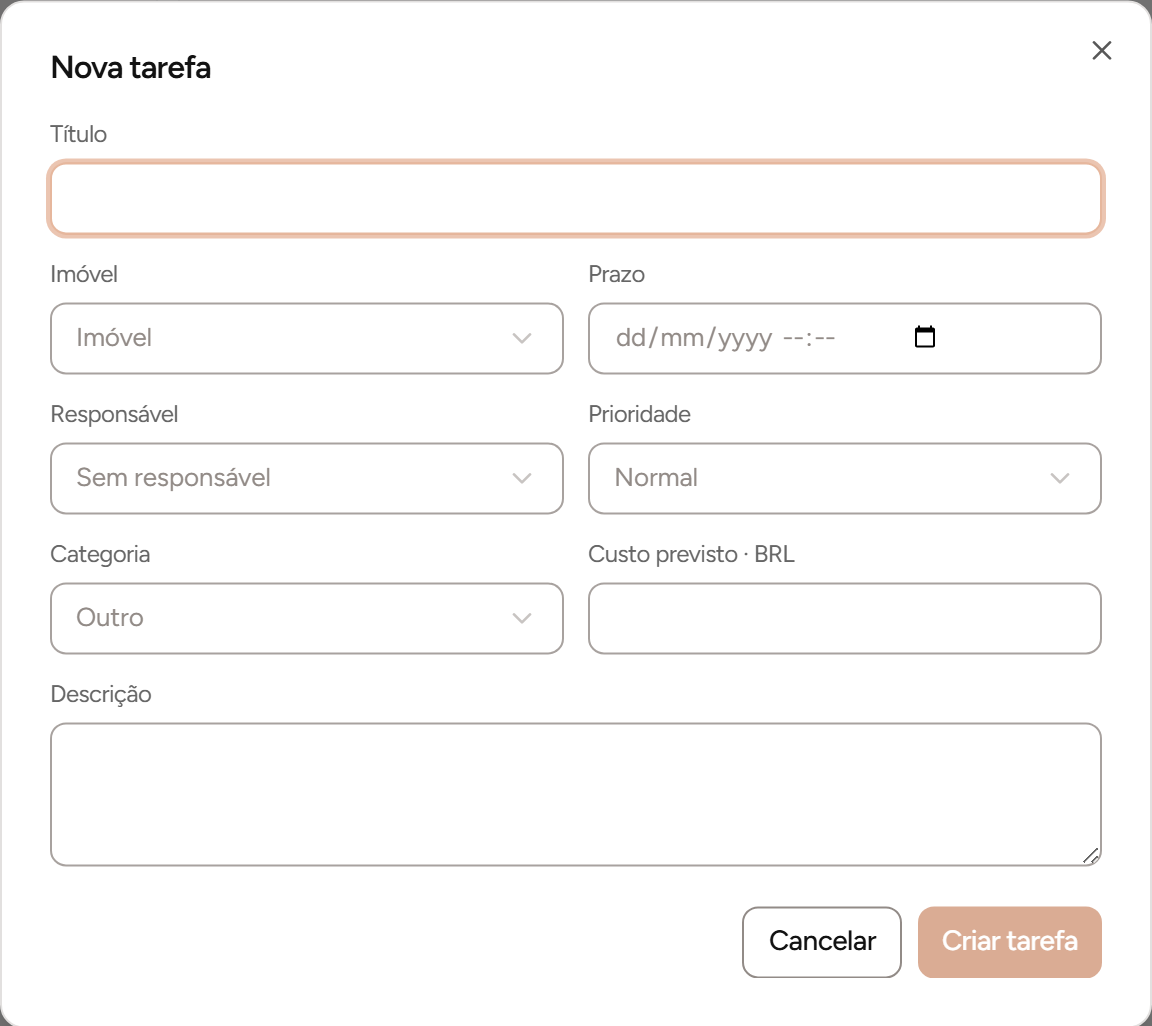
- Para uma tarefa avulsa, clique em Nova tarefa, preencha Título e Imóvel (obrigatórios) e, se quiser, Prazo, Responsável, Prioridade, Categoria, Custo previsto e Descrição. Clique em Criar tarefa.
- Para trocar o responsável, clique no nome na coluna Responsável. Para agir em várias tarefas, marque as caixas e use Concluir, Atribuir ou Remover responsável.
- Para concluir uma tarefa, passe o mouse sobre ela e clique em Concluir. Se houver custo, escolha Concluir para lançar o valor ou Concluir sem custo.
- Para ver as tarefas por dia, troque Tabela por Calendário.
O que acontece depois
Antes de confirmar, a janela de conclusão mostra para onde vai o custo: o valor, a categoria e o imóvel. Ao concluir, o SparkOS lança o custo na reserva e no Financeiro e registra a ação em Atividade recente, na coluna direita, ao lado de Minhas tarefas e Automações.
Perguntas frequentes
Concluir várias tarefas de uma vez lança os custos?
Sim. Concluir na barra de seleção lança os custos das tarefas marcadas, sem abrir a janela de confirmação.
O que mostra a coluna Situação?
A urgência (Crítica, Alta, Normal ou Baixa). Passe o mouse para ver o motivo, como o check-in que a tarefa bloqueia.
O que é “Limpeza · fila” no responsável?
É uma tarefa atribuída à função Limpeza, e não a uma pessoa. Ela conta como sem responsável nos contadores.
Como vejo só as tarefas de um imóvel?
Em Propriedades, clique nos contadores de tarefas do cartão. Tarefas abre filtrada por aquele imóvel; clique em Limpar para sair do filtro. Os prazos sempre seguem o fuso do imóvel.
Atualizado em 02/10/2026