Meta (WhatsApp e Instagram) e Canva
Como conectar o Meta Business para WhatsApp e Instagram, o que a página de retorno mostra e o estado atual da integração com o Canva.
- Disponível em Pro
- Para Todos os membros do workspace
O que é
O card Meta (Facebook) em Configurações → Conexões liga sua conta Meta Business ao SparkOS com um único login do Facebook. Ele conecta o WhatsApp Business (Inbox, campanhas e automações) e o Instagram (mensagens diretas e publicação). O Canva é uma integração separada, do Studio, para criar Reels e Posts; na versão atual ela está pausada, veja ao final.
Antes de começar
- O card Meta (Facebook) exige o plano Pro. Fora dele aparece o aviso Meta e Instagram estão disponíveis no plano Pro com o botão Atualizar Plano. Os controles de WhatsApp também exigem o Pro.
- Tenha uma Página do Facebook com a conta profissional do Instagram vinculada e, para o WhatsApp, um número WhatsApp Business (WABA) na Meta.
- Permita pop-ups no site: a autorização abre em uma janela.
Passo a passo
- Abra Configurações → Conexões (/settings?tab=integrations) e clique em Conectar no card Meta (Facebook).
- No painel, a seção Contas mostra WhatsApp Business e Instagram com Conectado ou Não vinculado.
- Clique em Conectar Meta Business (ou Reconectar). Uma janela do Facebook pede as permissões; aceite todas.
- A janela vai para a página de retorno (/auth/meta/callback) com Conectando seu Meta Business… e depois Conexão salva, listando Facebook, WhatsApp e Instagram. Clique em Ir para Configurações.
- Confira as linhas em Contas. Com o WhatsApp conectado, aparece a linha Templates de WhatsApp, que leva a /settings/whatsapp-templates.
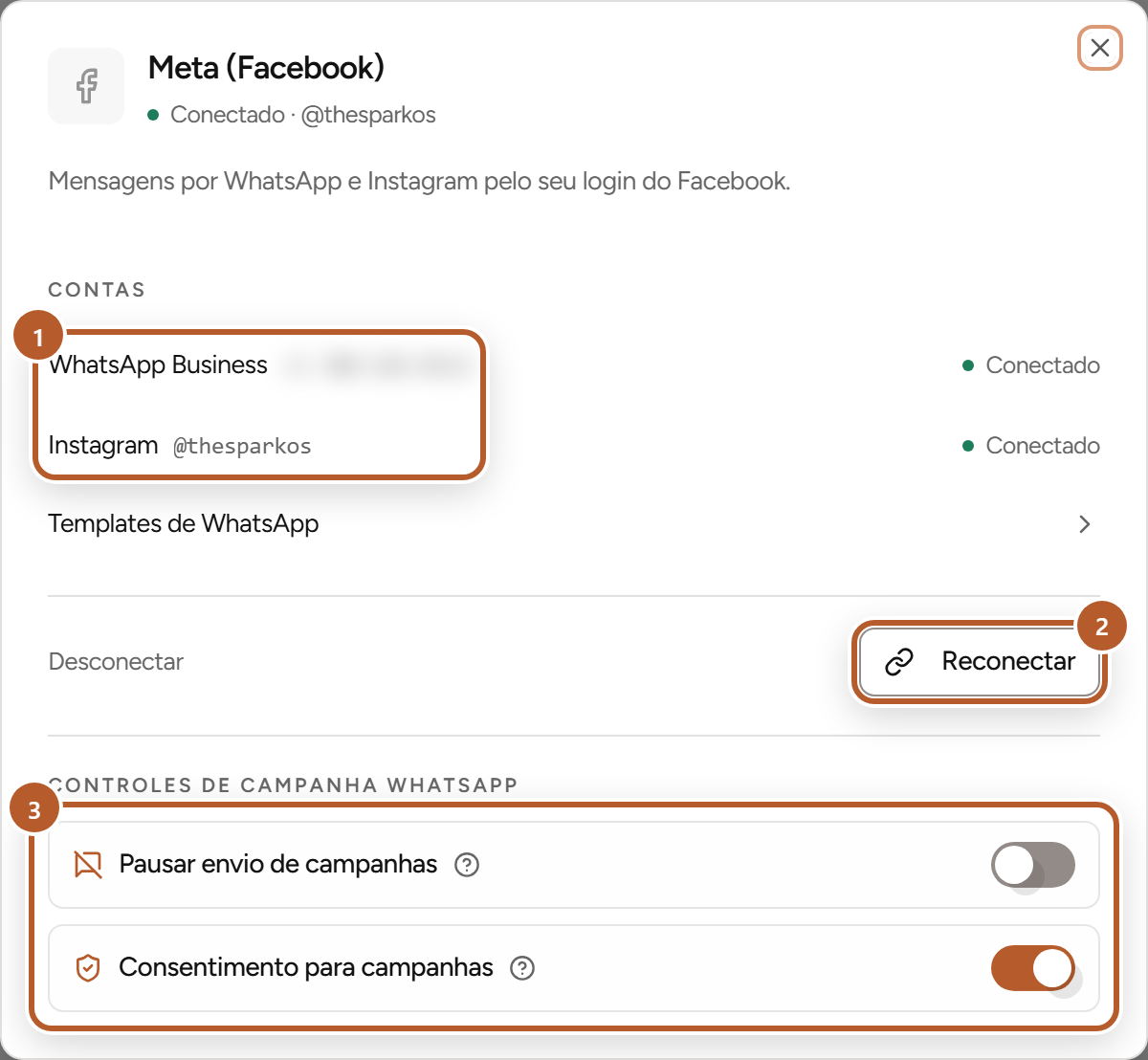
Contas com cadastro guiado do WhatsApp
Quando o cadastro guiado do WhatsApp está ativo na sua conta, o botão abre duas opções: WhatsApp (cadastro dentro da Meta) e Instagram e Facebook (login clássico).
WhatsApp assistido
Enquanto o WhatsApp não está conectado, o painel mostra Conexão de WhatsApp: onboarding assistido com o botão Agendar sessão de conexão: o número é conectado em uma sessão guiada com o time do SparkOS.
O que acontece depois
- O SparkOS troca o código de autorização por tokens e grava as contas WhatsApp e Instagram encontradas. Avisos como WhatsApp e Instagram conectados com sucesso! confirmam o resultado.
- Se nenhuma Página ou conta profissional for encontrada, o painel explica o motivo (por exemplo, Página sem Instagram vinculado) e pede para reconectar.
- A seção Controles de campanha WhatsApp oferece Pausar envio de campanhas e Consentimento para campanhas.
- Desconectar desativa as duas contas e mostra Conta Meta Business desconectada.
Canva
A seção Canva só aparece quando está habilitada para a conta. Nela, Conta Canva mostra Conectada ou Não vinculada, e Conectar Canva abre a autorização do Canva em uma janela; a página de retorno é /auth/canva/callback. Enquanto a revisão do app na Canva não termina, o selo Revisão Canva pendente substitui o estado e o botão fica Indisponível; Desconectar continua disponível para um vínculo existente.
Perguntas frequentes
O Instagram ficou como Não vinculado. Por quê?
A Página do Facebook escolhida precisa ter uma conta profissional do Instagram vinculada. Ajuste no Instagram e clique em Reconectar.
Quando devo usar Reconectar?
Para renovar tokens ou conceder permissões novas, por exemplo as automações de comentário do Instagram.
O que Pausar envio de campanhas faz?
Interrompe todos os envios de WhatsApp do SparkOS (campanhas, automações e pedidos de consentimento) até você desligar a opção.
Atualizado em 02/10/2026